入门
本节包含使用Yahaha Game Kits构建常见游戏功能的教程。
Game Kits不限制游戏类型,您可根据玩家数量、游戏视角和主题氛围来灵活选择。每一款都配备了预设的完整系统和可自定义的组件,无论新手老手都能快速上手。
从何开始:选择你的Game Kit
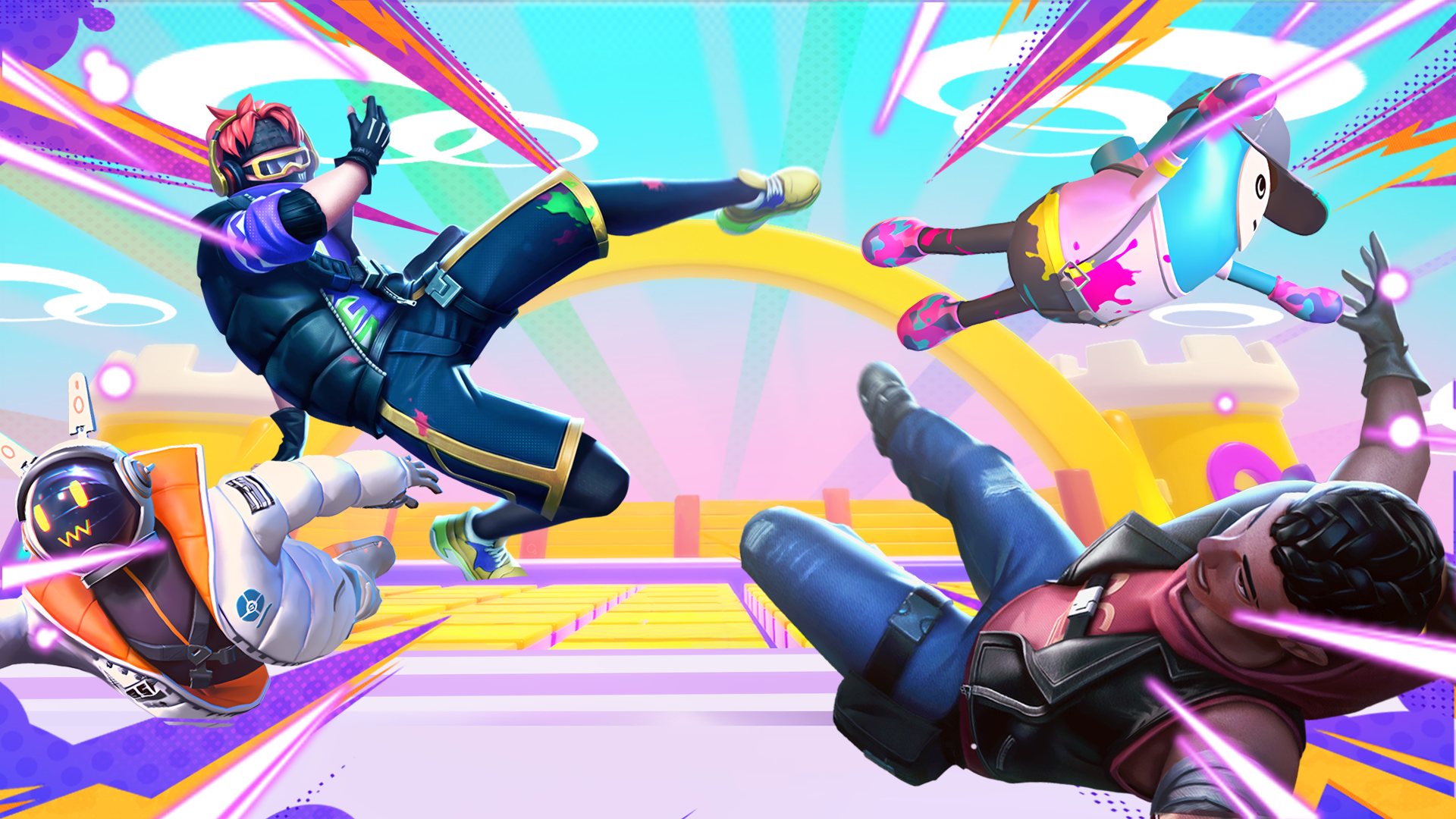
Party Game Kit
支持单人/多人游戏及灵活视角。易生成明亮自然的AI景观。包含互动平台和跳跃机制。适用于多种游戏类型。
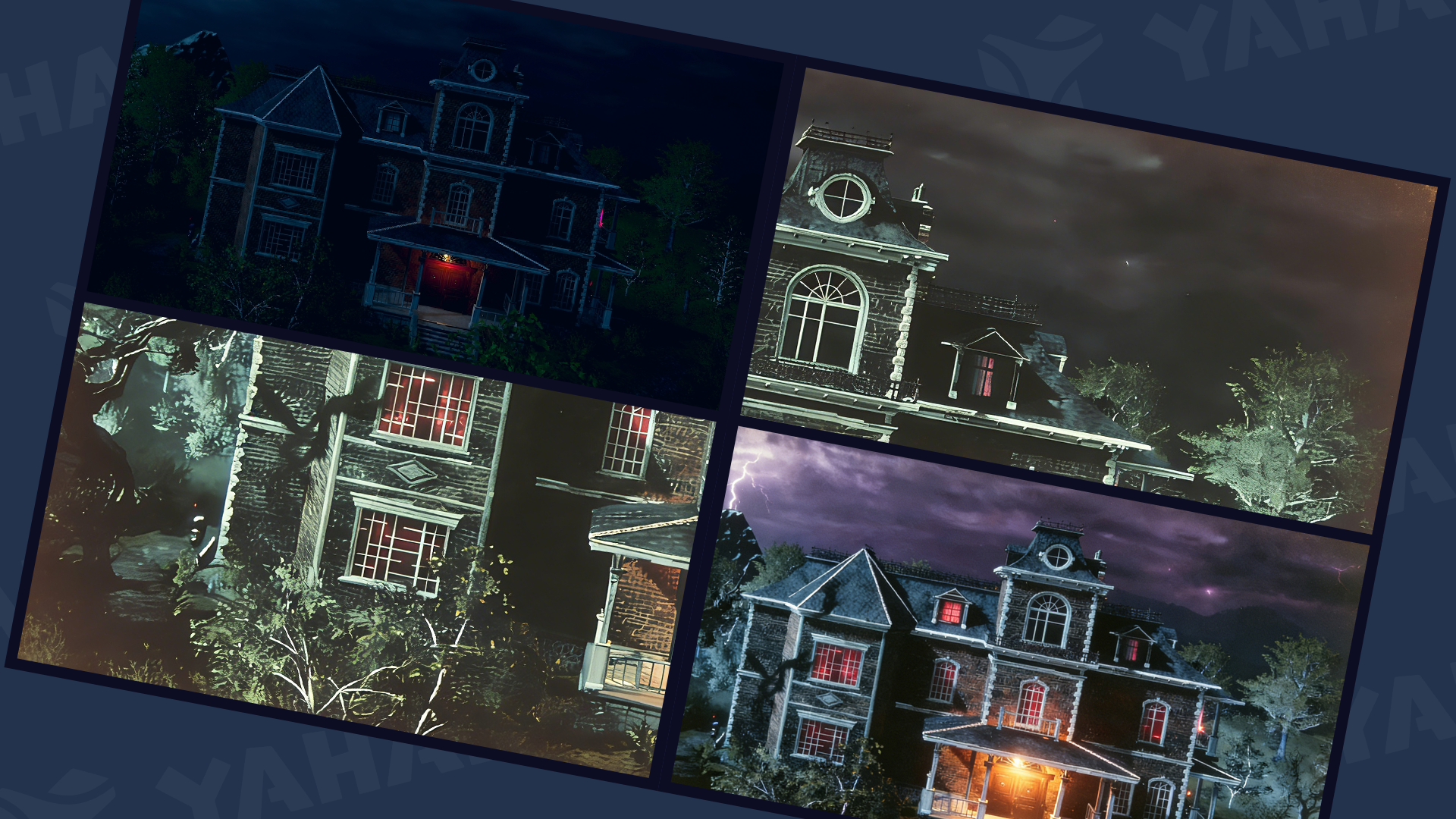
Horror Game Kit
专为具有沉浸式叙事的单人第一人称游戏设计。易生成黑暗的室内外AI场景,过场动画,跳跃惊吓和谜题等。也可适配恐怖以外的类型。
Party Game Kit 🥳 使用案例教程,了解Kit功能
用户界面
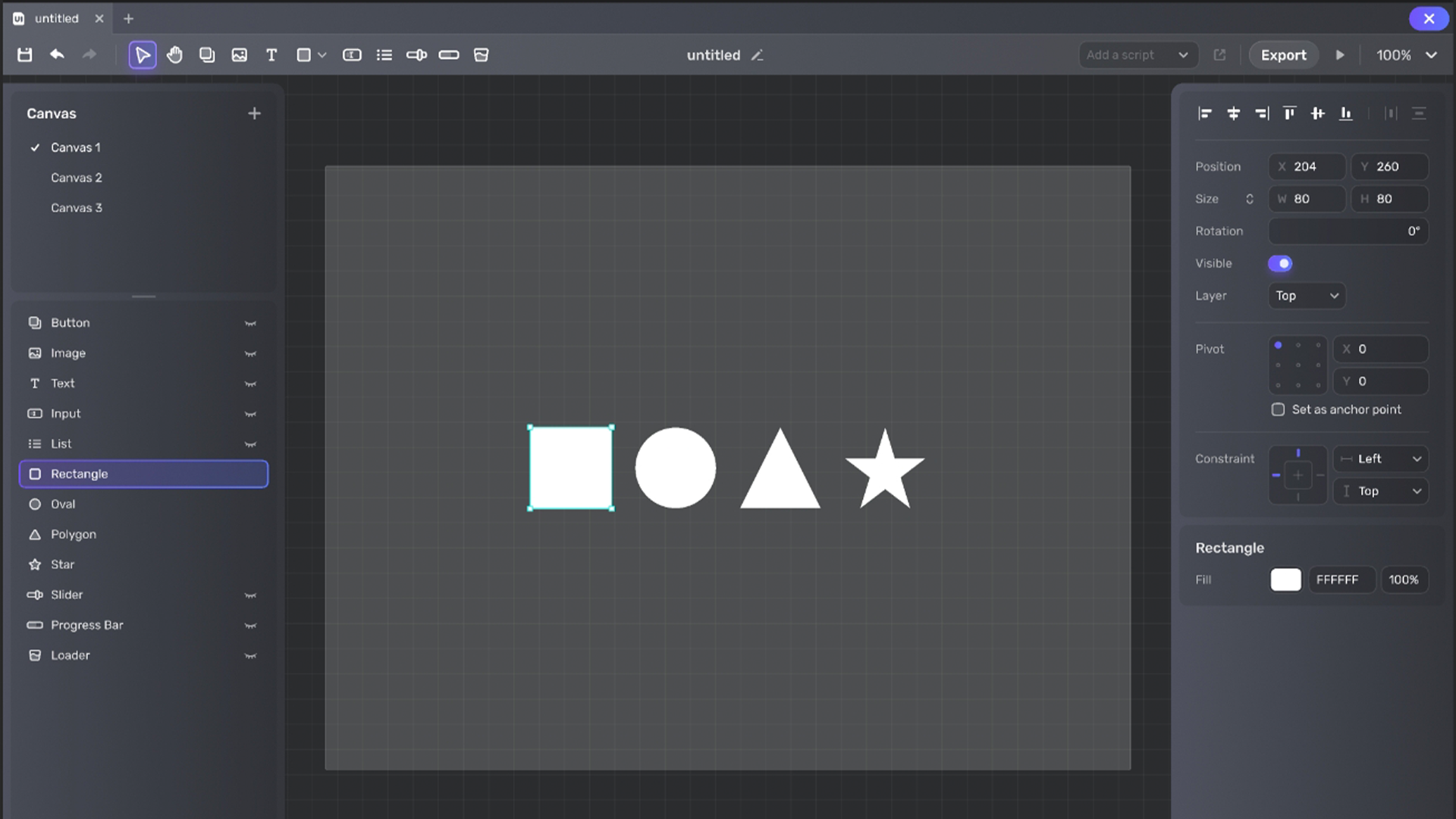
学习创建用户界面。即将上线。
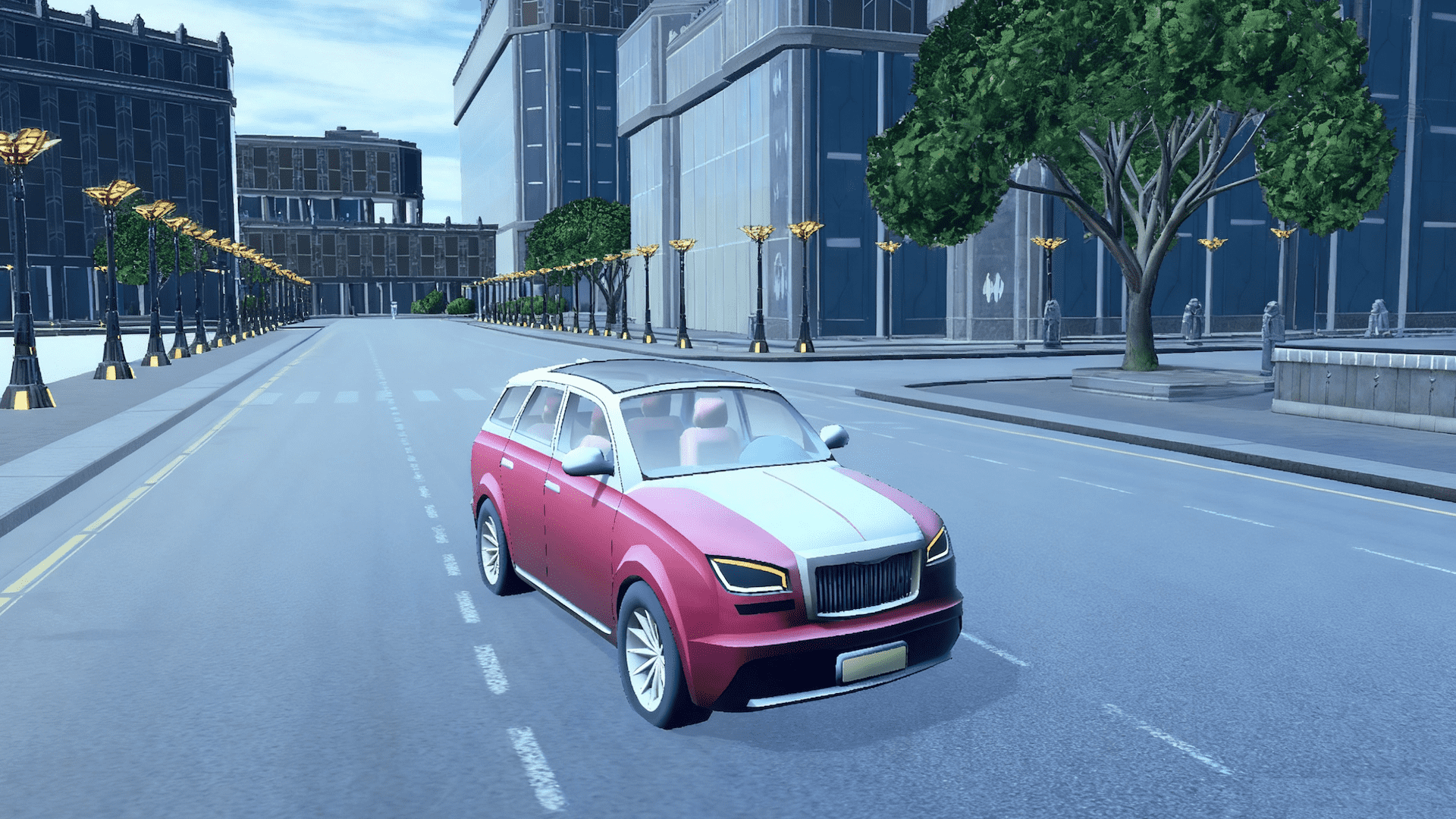
无代码逻辑
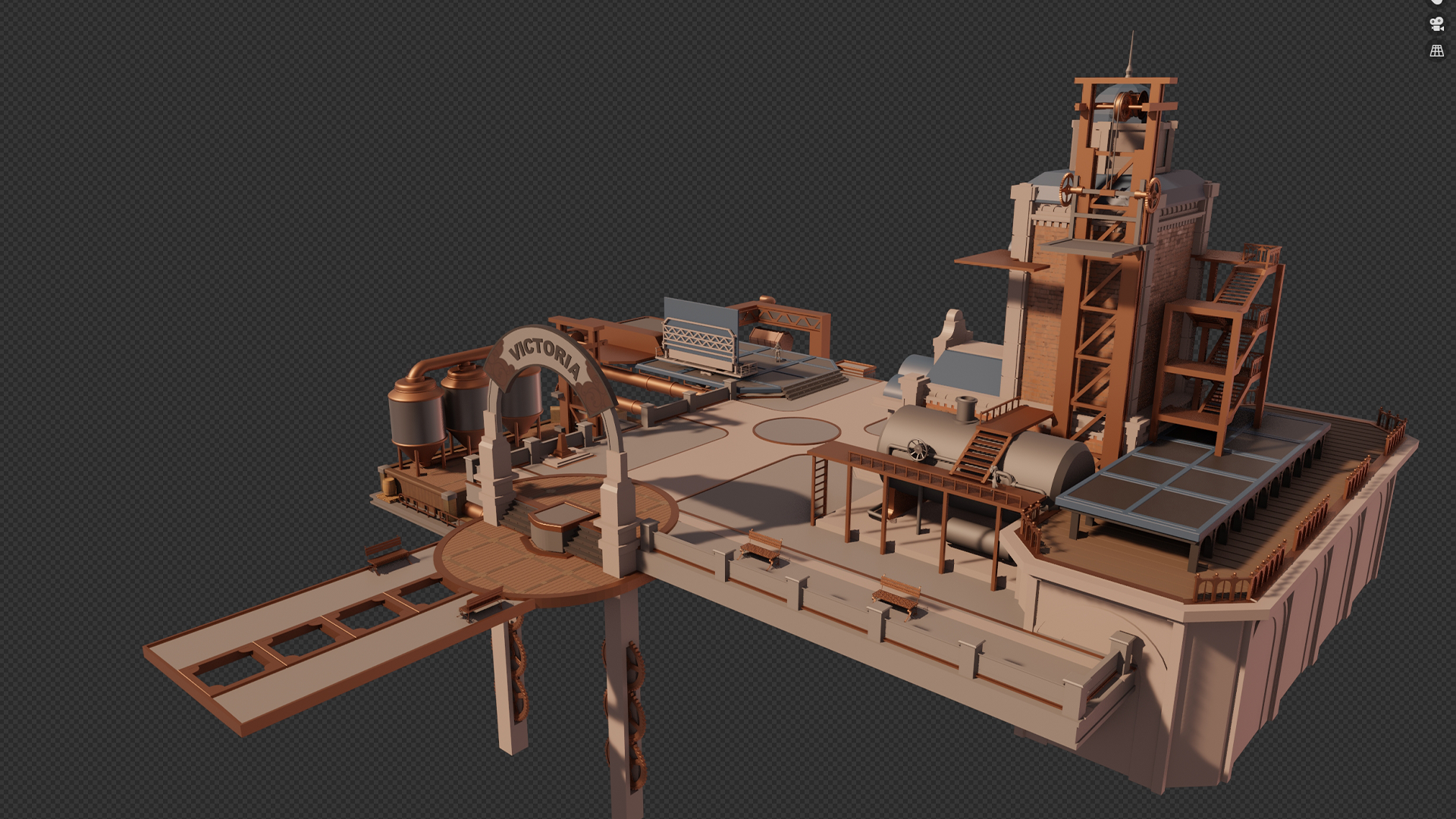
使用组件、智能资源或装配器构建具有游戏逻辑的资源。例如,创建武器、旋转圆环、可驾驶载具、战利品掉落、游戏对象、Hex-A-Gone游戏和Jump to Space游戏。
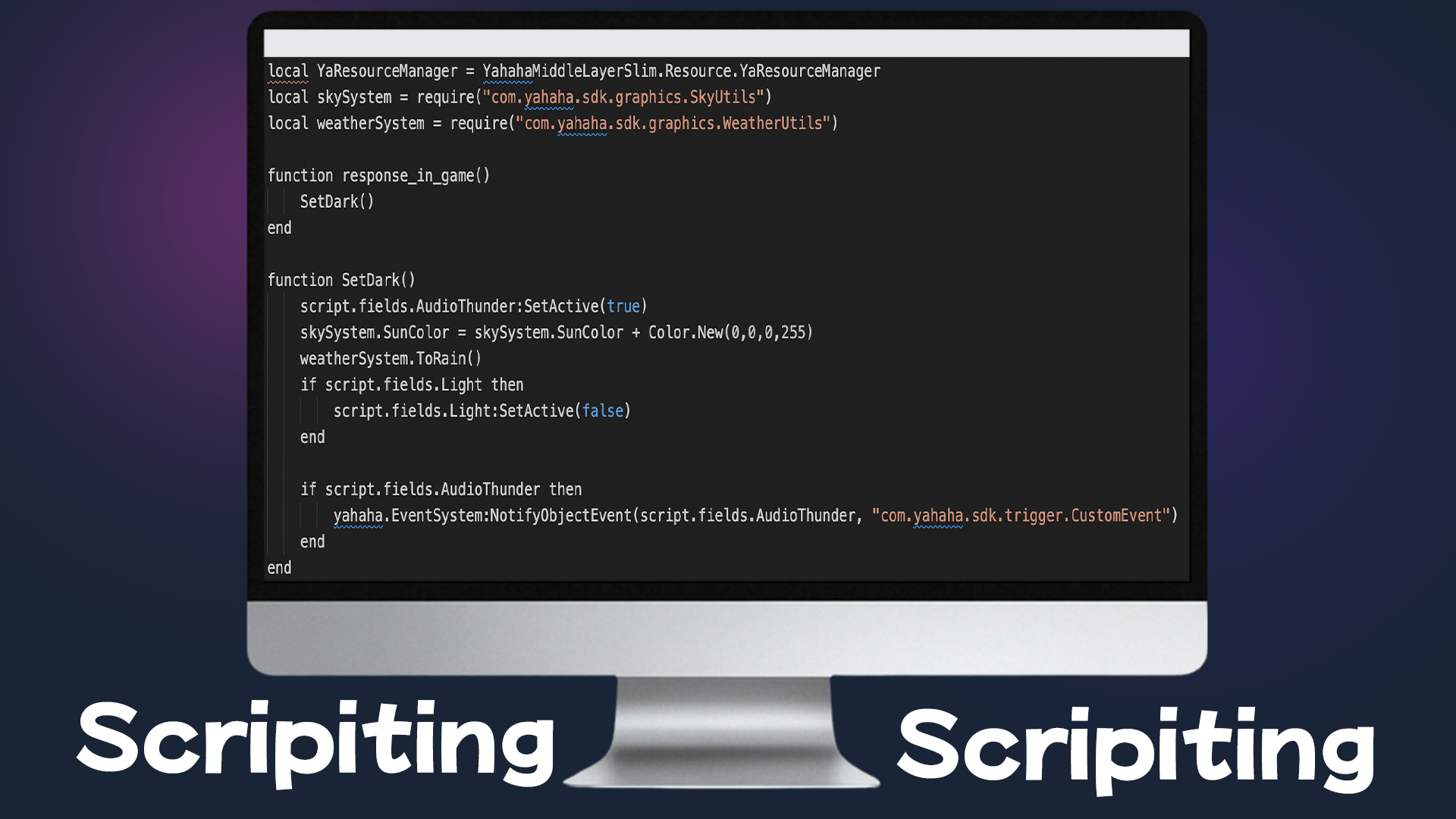
Horror Game Kit 👻 使用案例教程,了解Kit功能
摄像机
学习摄像机视角。即将上线。
物理系统
学习3D物理。即将上线。
使用模板制作游戏
下文将介绍如何使用项目模板创建、编辑和发布项目,帮助你快速体验 Yahaha 创作流程。
前置条件
- 下载 YAHAHA 安装包并安装,可一次性获取 Desktop、Studio 和 Launcher。
注册账号
你需要 YAHAHA 账号登录 YAHAHA Desktop。注册方法如下:
- 访问 注册页面。
- 输入生日以确认资格,需年满 16 岁。
- 输入邮箱并填写验证码。
- 设置昵称和密码,选择用户角色。
- 选择喜欢的头像。
- 阅读并同意 YAHAHA 使用条款 和 数据政策。
- 提交信息,账号注册成功。
基于模板创建新项目
本教程以 Party Game Kit 的 Suntail Village Base 模板为例。
创建项目步骤如下:
- 在 Desktop 点击左上角 Party 按钮。
- 进入 创建标签,选择 项目 > Party Game 开始选择模板。
- 在弹窗中选择 美术模板,找到 Suntail Village Base,鼠标悬停后点击 使用模板。
场景探索
按 W、S、A、D、Q、E 键探索场景。点击右上角 试玩图标进入试玩模式熟悉模板。
资源操作
- 从 资产库获取桥梁。 为跨越河流,可在资产库找到多种桥梁,鼠标悬停后点击 在场景中查看。
- 将桥梁放置到河流上。 在 资源管理器或场景中选中桥梁,使用 抓取工具移动。
- 调整桥梁以适应河流。 提示:使用缩放工具中心小球可整体缩放。
- 复制桥梁。 右键桥梁选择 复制,或用快捷键 Ctrl+D(Win)/Command+D(Mac)。可将复制的桥梁放在任意位置。
创建地形
- 在 地形标签用 抬高工具创建小山。
- 用 绘制工具添加道路,按住 Shift可擦除。
- 用 装饰工具在地形种树。
- 用 海平面工具启用海洋。
添加背景音乐
在 设置资源浏览器选择 常规,在弹窗中选择音频文件作为 BGM。
移动出生点
在场景或 资源管理器中找到出生点,移动到希望角色出生的位置。
试玩场景
点击 试玩进入刚创建的场景。
保存场景
完成后点击菜单 保存或用快捷键 Ctrl+S(Win)/Command+S(Mac)。保存后可在 Desktop 的 创建 > 项目管理。
如需导出已发布游戏为 ZIP 文件以发布到更多平台,可在 Desktop 的 我的空间找到项目,点击菜单图标选择 导出空间。更多导出与变现内容见发布项目和创作者平台。