使用 Party Game Kit 创建赛车游戏
信息
本教程适用于 Party Game Kit 用户。
本教程将带你使用内置资源和组件(无需编写代码)创建赛车游戏。
提示
如需视频教程,请观看我们的 分步指南。
完成时间
20-30 分钟
你将学到
开始前准备
- 熟悉 Studio界面及如何在场景中添加资源。
- 新手可参考 创建多人游戏 快速入门。
选择带赛道的模板
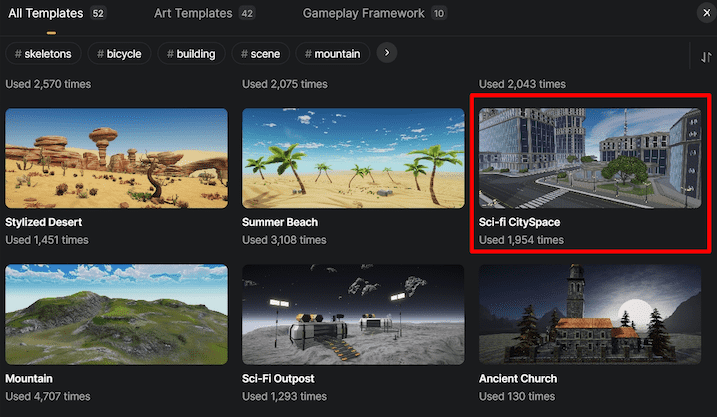
在 Desktop 选择 创建游戏(Create Game) > Party Game,然后选择 Sci-fi CitySpace 模板。该城市模板自带赛道。
添加可驾驶载具
-
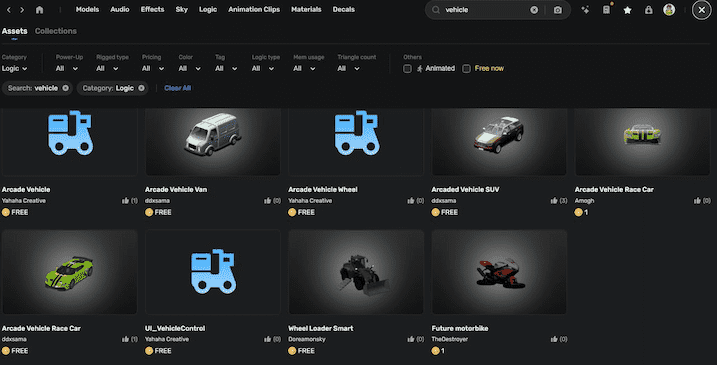
在 资源库(Asset Library) 的 逻辑(Logic) 分类中选择载具资源。这些资源自带车辆行为组件。
-
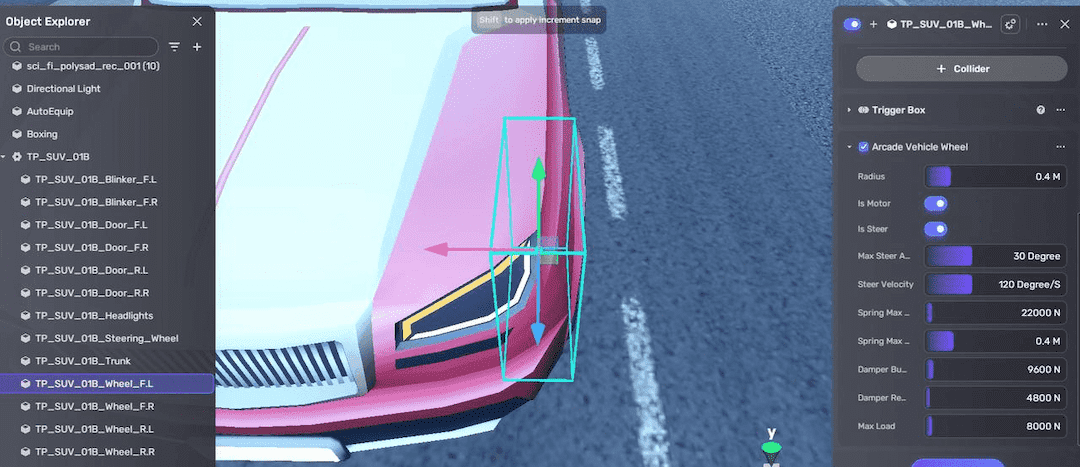
将载具拖入场景并放置在起点。例如,添加 Arcade Vehicle SUV。
提示
如需自定义可驾驶载具,请参见 无代码制作可驾驶载具。
- 调整出生点位置,确保玩家能在游戏开始时找到并进入载具。
添加终点线
-
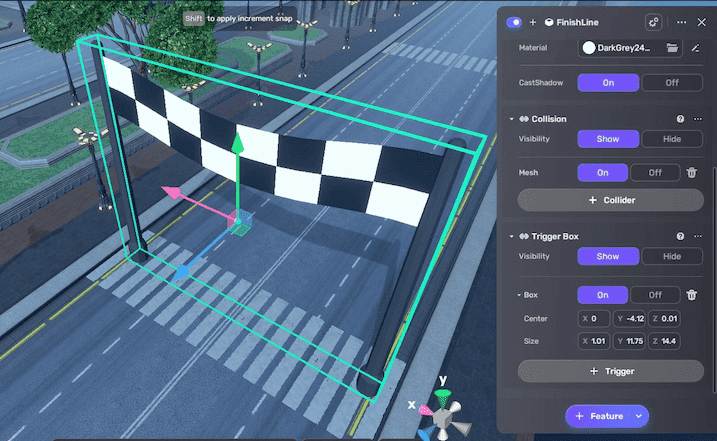
在资源库中找到终点线模型并添加。
-
将模型放置在赛道终点。
-
为模型添加触发盒(trigger box)。
(可选)添加路过车辆
如需让部分车辆作为路过车辆移动:
- 在资源库中找到无内置逻辑的汽车模型并添加。
- 将这些车辆放置在赛道沿线。
- 为路过车辆添加 移动(Move) 组件,路径为 + 功能(+ Feature) > 玩法(Gameplay) > 移动(Move)。
- 配置 移动(Move) 组件,指定初始位置和目标偏移,定义车辆的移动路径和方向。
- 如有需要,可为其他路过车辆重复此操作。
(可选)添加障碍物
添加路障、警示牌或路障等障碍物,提升游戏难度和趣味性。
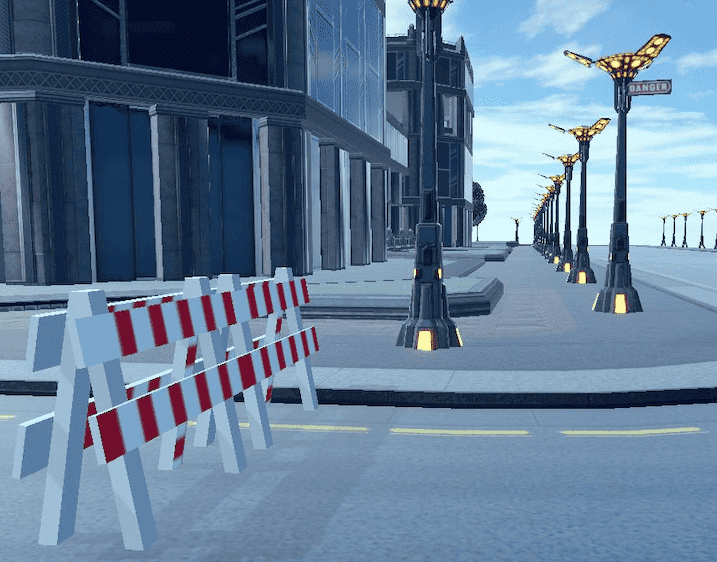
设置赛车游戏模式
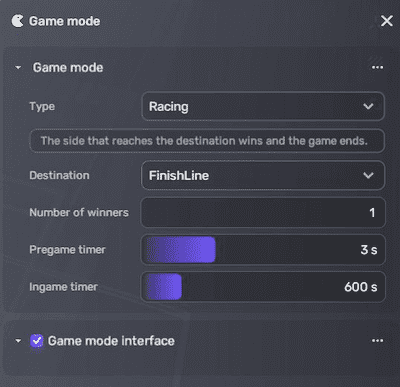
在 设置资源浏览器(Settings Explorer) 中,进入 游戏模式(Game Mode),将类型设为 赛车(Racing),并选择终点线对象作为胜利终点。
测试你的游戏
点击  进入试玩模式(Play Mode),验证路过车辆和比赛胜利条件。
驾驶载具方法:
-
靠近带有内置逻辑的车辆,按 Alt(Windows)或 Option(macOS),点击
 进入车辆。
进入车辆。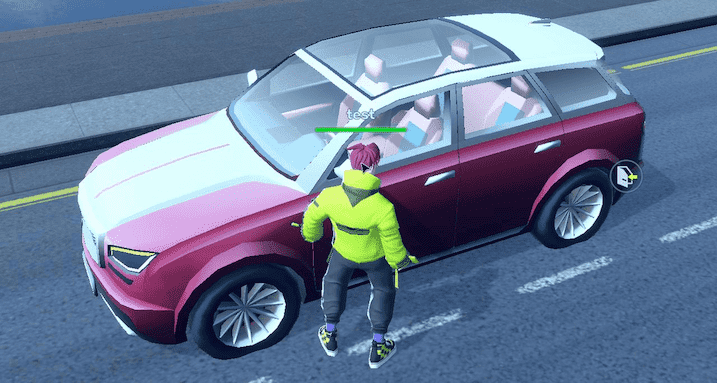
-
使用屏幕上的 UI 控件或键盘操作:
- WASD 控制前后左右移动
进阶:构建多人玩法
如需扩展为多人赛车体验:
-
在起点放置多个可驾驶车辆。
-
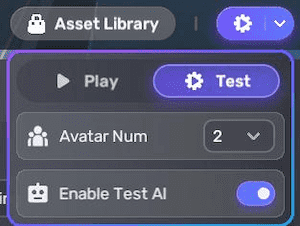
测试时设置玩家数量(avatar number),进入测试模式(Test Mode)观察多玩家视角。
-
发布时设置合适的最大玩家数。