使用 Party Game Kit 创建怪物狩猎游戏
本教程适用于 Party Game Kit 用户。
本教程将指导创作者无需编写代码即可创建怪物狩猎游戏。玩家将在游戏开始时与引导 NPC(Non-Player Character,非玩家角色)对话,对话结束后获得带有明确目标的任务(Quest),在附近发现不同类型的武器(Weapon),并使用它们击败怪物(Monster)完成任务。
如需观看视频教程,请访问我们的 YouTube 分步指南。
完成时间
20-30 分钟
你将学到什么
开始前准备
- 了解 Studio(工作室)界面及如何向场景添加资源。
- 新手可先参考创建多人游戏快速入门。
选择合适的游戏模板
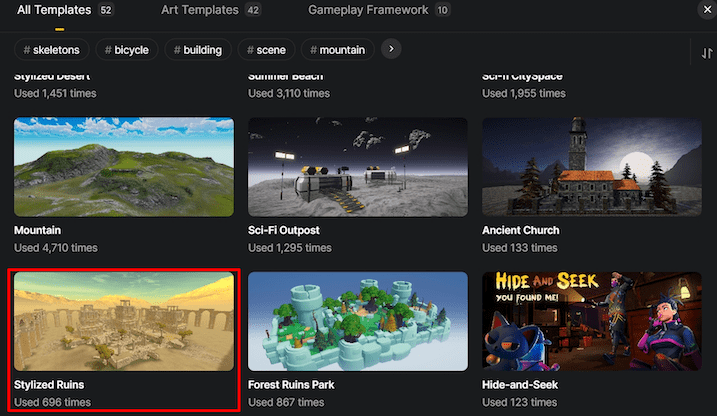
在桌面端,选择 创建游戏(Create Game)> 派对游戏(Party game),然后选择合适的模板。例如,风格化遗迹(Stylized Ruins)模板提供了适合奇幻主题怪物狩猎的中世纪遗迹环境。
设置 NPC
设置引导 NPC
-
向场景添加一个模型(Model),作为引导 NPC,为玩家提供指引。
-
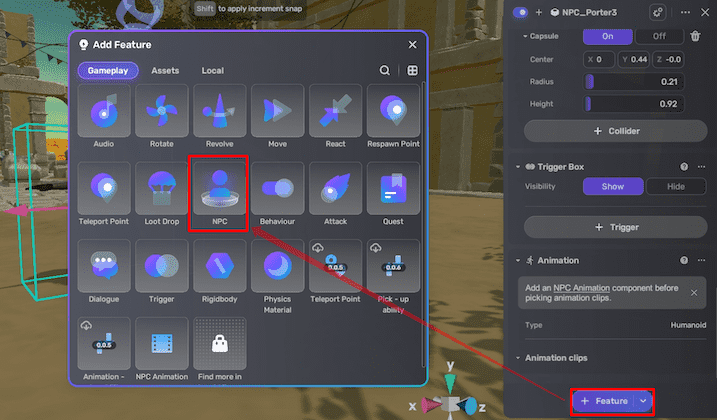
通过选择 + 功能(+ Feature)> NPC,为模型添加 NPC 组件,并为该 NPC 命名。
-
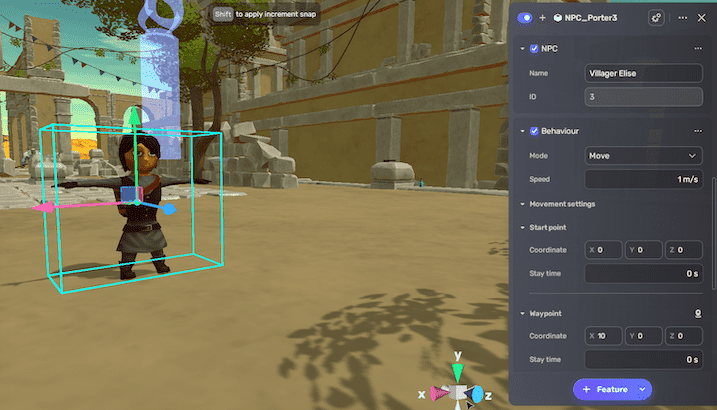
通过选择 + 功能(+ Feature)> 行为(Behaviour),为 NPC 添加 行为(Behavior)组件,实现游戏内移动。
- 将动作模式(Action Mode)设置为 巡逻(Patrol),使其可在场景中游荡。
- 如有需要,可设置巡逻范围、间隔和移动速度。
设置带攻击能力的敌方 NPC
- 向场景添加一个敌人模型。
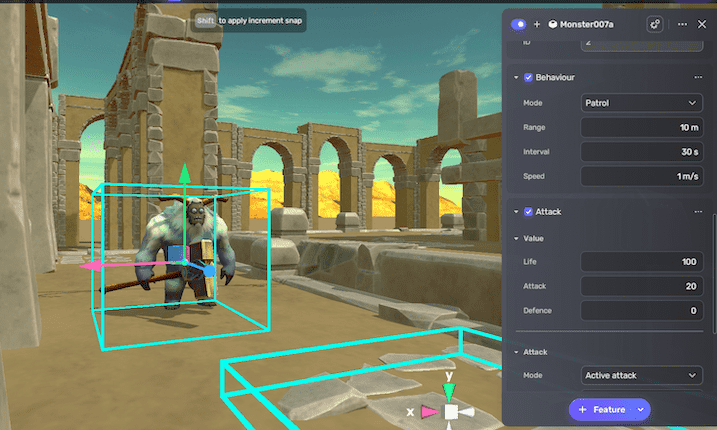
- 为模型添加 NPC 和 行为(Behavior)组件,并将 行为模式(Behavior Mode)设置为 巡逻(Patrol),使敌人能侦测并追击玩家。
- 为 NPC 添加 攻击(Attack)组件并进行配置:
- 设置生命(Life)、攻击(Attack)、防御(Defence)属性。
- 将攻击模式(Attack Mode)设置为 主动攻击(Active attack)。
- 配置警戒范围(Alert Range)、攻击范围(Attack Range)、攻击间隔(Interval)。
- 如有需要,启用重生(Respawn)设置。
- 可为更多敌方 NPC 重复上述操作,让游戏更具挑战性。
在资源库(Asset Library)的 逻辑(Logic)分类下,有如 龙 Boss(Dragon Boss)、恶魔狼(Demon Wolf)等怪物组合件(Assembler),这些是预设好的可用预制体,已集成 NPC、行为、攻击 和 NPC 动画(NPC animation)组件,可直接拖入场景,无需额外配置。
创建任务
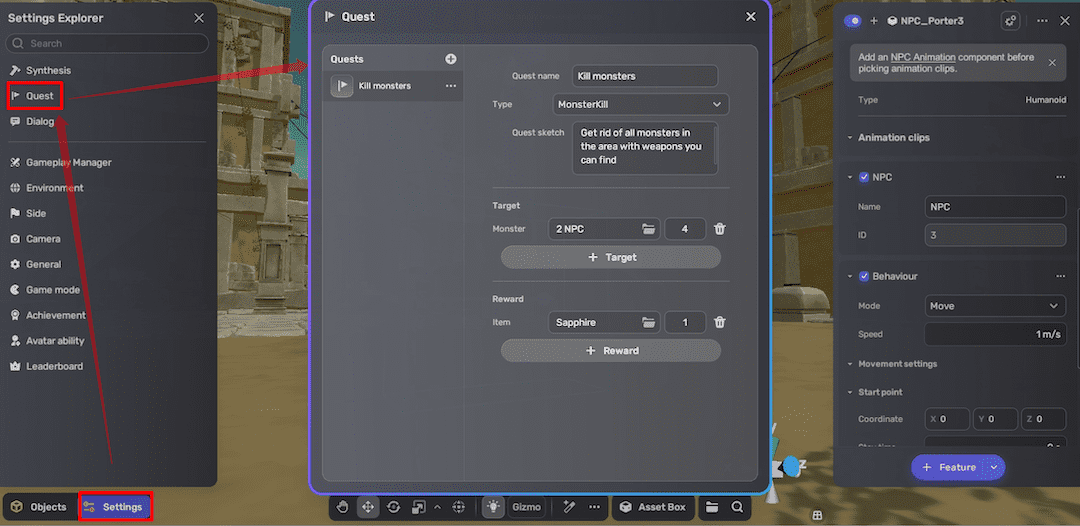
- 在 设置资源浏览器(Settings Explorer)中选择 任务(Quest),新建一个任务。
- 配置任务:
- 添加任务名称和描述。
- 类型(Type)选择 怪物击杀(MonsterKill),指定要狩猎的怪物及数量。
- 创建任务奖励(如道具或装备),可点击文件夹图标或在 我的资源(My Resources)> 玩法库(Gameplay library)> + 创建(+ Create)中创建。详细可参考创建道具。
创建对话
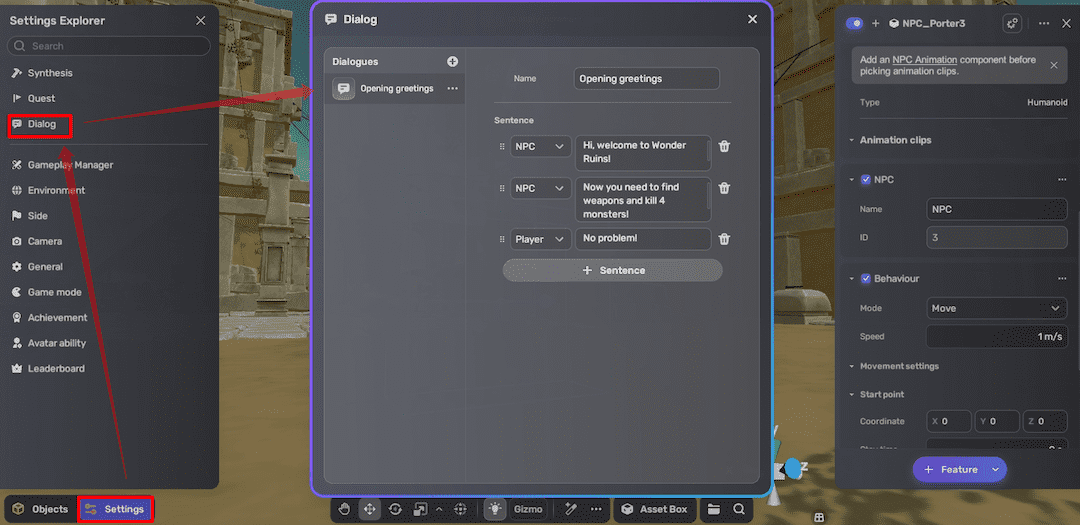
- 在 设置资源浏览器(Settings Explorer)中选择 对话(Dialog),新建一个对话条目。
- 填写对话名称和内容,模拟引导 NPC 与玩家的对话。
将任务和对话关联到引导 NPC
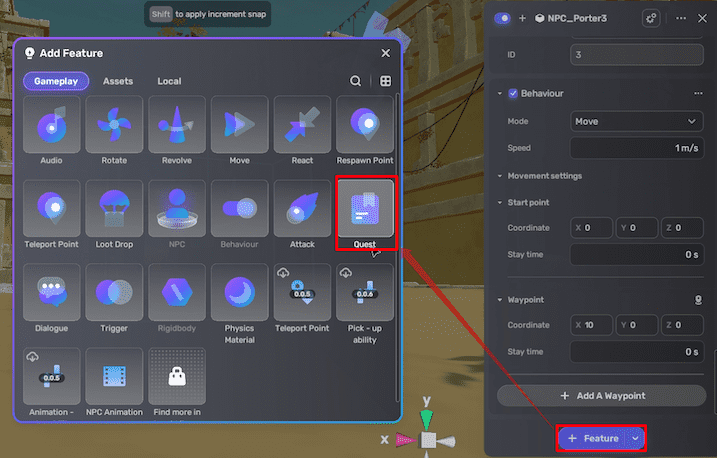
- 在场景中选中引导 NPC,点击 + 功能(+ Feature)> 任务(Quest),为其添加 任务 组件。
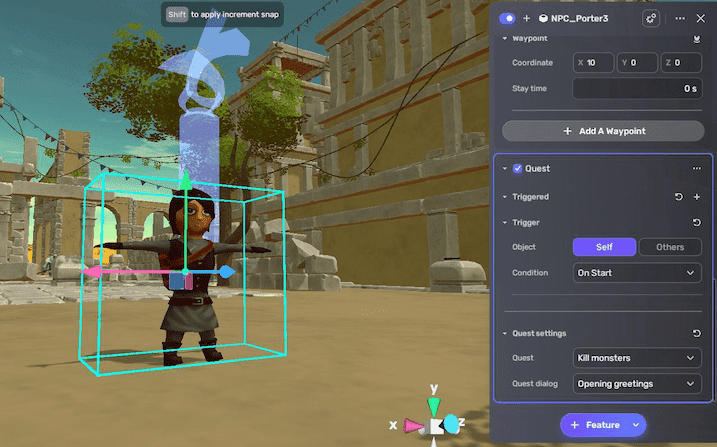
- 配置 任务 组件:
- 触发方式(Trigger)选择 自身开始时(Self On Start),使任务在游戏和对话开始时激活。
- 选择要关联的任务和对话。对话完成后,任务将自动开始。
为玩家添加可拾取武器
你可以为游戏添加一些武器,供玩家选择并加快狩猎怪物的进程。
添加枪械
- 在资源库中选择一个枪械模型,放置到场景中。
- 在资源库的 逻辑(Logic)分类下,为你的资源添加 枪械(旧版)(Gun(legacy))组件。
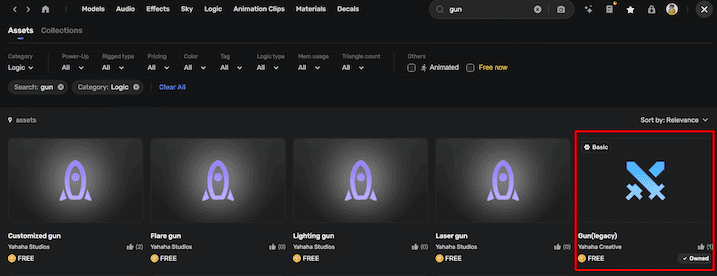
你也可以直接使用如 电磁枪(Electric gun)等枪械组合件(Assembler),这些预设包含 UI 和换弹机制。更多武器设置方法见创建武器。
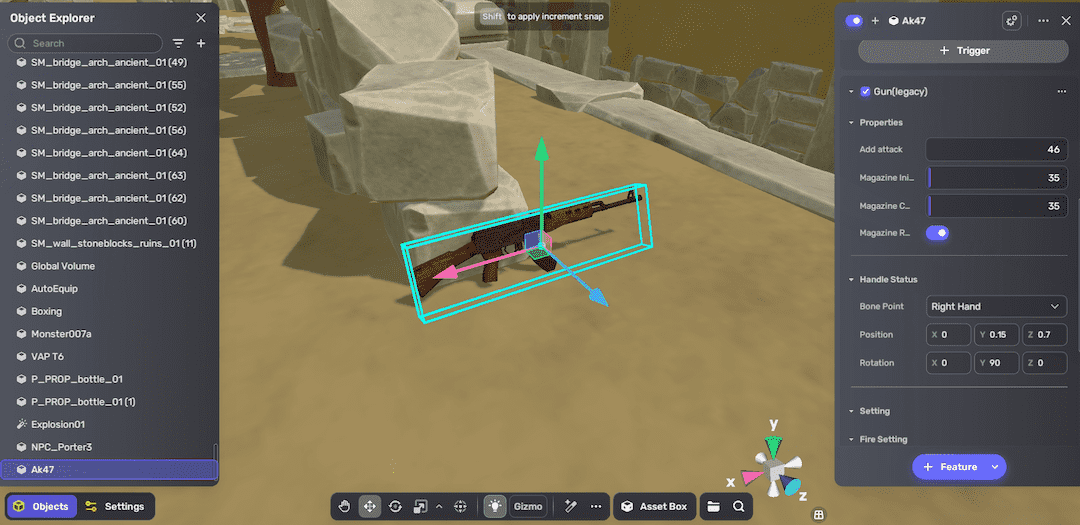
- 将 枪械(旧版) 组件挂载到枪械模型上并进行配置:
- 调整枪械相对于骨骼点的摆放位置和旋转,确保手持正确。
- 如需显示弹夹换弹 UI,可添加 UI_换弹(UI_Reload)组件。
- 配置开火和换弹音效。更多信息见 Gun。
添加近战武器
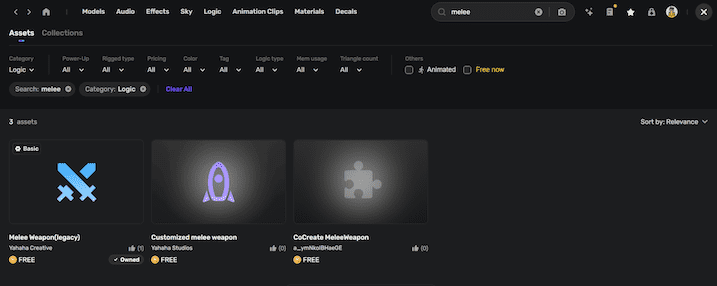
- 在资源库中选择一个近战武器模型(如斧头),放入场景。
- 在资源库的 逻辑(Logic)分类下,为你的资源添加 近战武器(旧版)(Melee Weapon(legacy))组件。
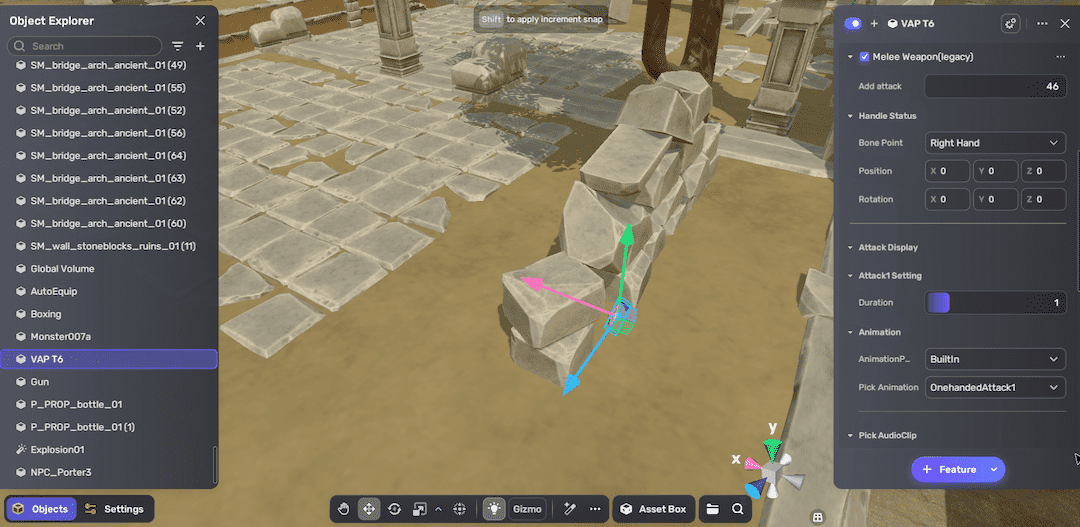
- 将 近战武器(旧版) 组件挂载到模型上并进行配置。更多信息见 Melee Weapon。
添加投掷武器
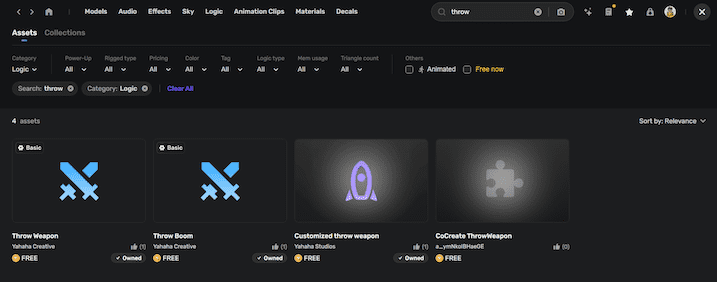
- 在资源库的 逻辑(Logic)分类下,添加 投掷武器(Throw Weapon)和 投掷爆炸(Throw Boom)组件。
- 通过为模型(如瓶子)添加 刚体(Rigidbody)组件和 投掷爆炸 组件,创建爆炸物,并为其命名。更多信息见 Throw Boom。
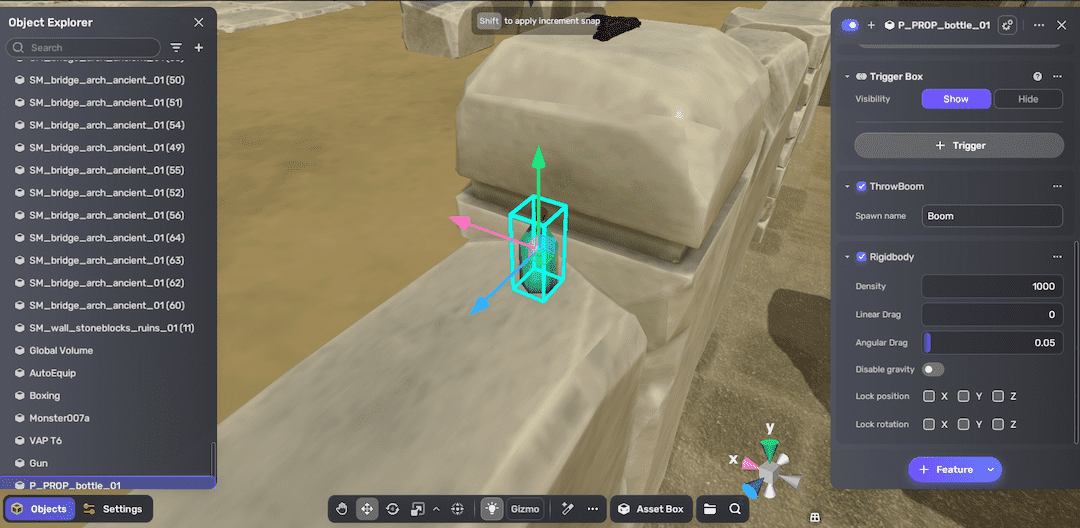
如模型自带网格碰撞体(Mesh Collider),建议禁用并替换为简单碰撞体(盒、球、胶囊),以获得更好的物理效果。
-
创建爆炸特效:
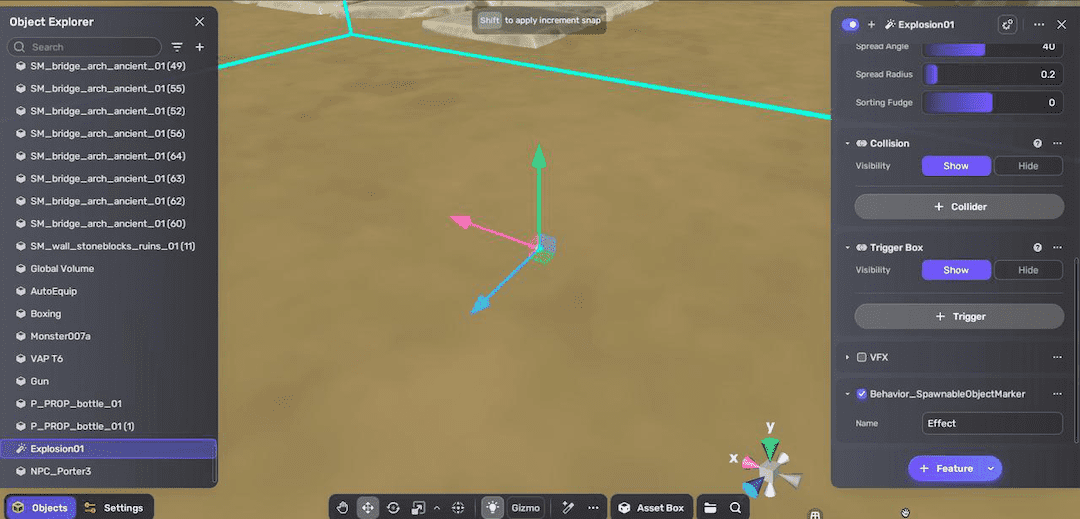
- 在资源库中找到特效并添加到场景。
- 在 属性(Properties)窗口取消勾选 VFX 面板以禁用特效。
- 为特效添加 Behavior_SpawnableObjectMarker 组件,使其成为可生成对象,并为其命名。
-
创建发射器:
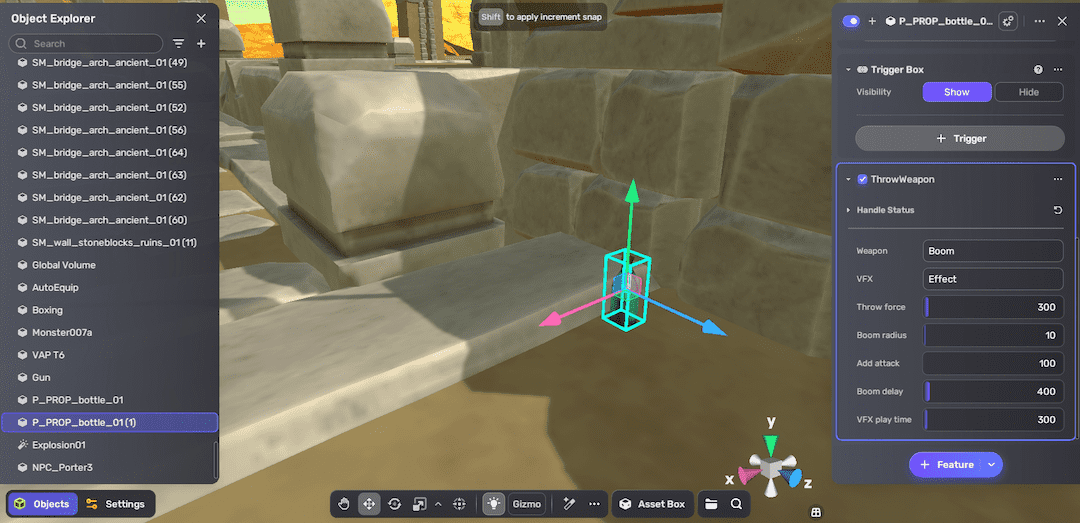
- 直接复制爆炸物,使用副本作为发射器。
- 为发射器添加 投掷武器(Throw Weapon)组件,并关联武器和特效名称。更多信息见 Throw Weapon。
测试你的游戏
点击  进入播放模式(Play Mode),检查以下内容:
- NPC 是否按预期行动
- 任务和对话是否正确触发
- 武器是否可用且功能正常
(可选)设置游戏模式
如果你希望击败某个特定怪物 NPC 作为整个游戏的胜利条件,请按以下步骤操作:
- 进入 设置资源浏览器(Settings Explorer)> 游戏模式(Game Mode),将类型设置为 怪物击杀(MonsterKill)。
- 选择目标 NPC,完成剩余的游戏设置。