使用 Horror Game Kit 创建你的第一个恐怖游戏
本教程适用于 Horror Game Kit 用户。
Yahaha 是一个低代码、用户生成内容(UGC)平台,帮助创作者构建、编辑和分享 3D 互动体验。本教程将指导你使用 Horror Game Kit 创建一个 3D 单人恐怖项目,并学习编辑器的基础操作。你将学会添加资源、创建对话、制作可收集的手电筒和电池、调整灯光与音效,并分享你的项目。完成后,你可以与朋友一起游玩并探索这个世界。
想了解 Horror Game Kit 及其与 Party Game Kit 的区别,请参见 常见问题。
完成时间
20-30 分钟
你将学到什么
开始前准备
创建 Yahaha 账号
- 访问我们的 注册页面 创建 YAHAHA 账号。
你必须年满 16 岁才能注册 YAHAHA 账号。
- 检查邮箱获取验证码。
- 在 注册页面(Sign up page)输入验证码完成账号验证。
下载并安装 Yahaha 安装器
- 前往 下载页面,点击 下载 MacOS 版(Download for MacOS)或 下载 Windows 版(Download for Windows)获取安装包。
- 下载完成后,打开
YahahaInstaller.msi文件进行安装。 - 在桌面点击 Yahaha 图标启动。
创建新项目
-
使用你的 Yahaha 账号登录。你将进入 YAHAHA Desktop(桌面端),这是管理项目和游玩所有 Yahaha 游戏的中心。
-
在 创建(Create)标签页,有四种方式可开启新恐怖项目:
- 从零开始模板(Start from scratch template):提供最简环境,适合从头搭建。
- 美术模板(Art templates):内含预设场景和资源。
- 玩法框架(Gameplay frameworks):包含基础玩法功能。
- 生成式 AI(Generative AI):根据用户提示生成室内外场景,并可用 Remix 工具自定义。详见 AI助手。
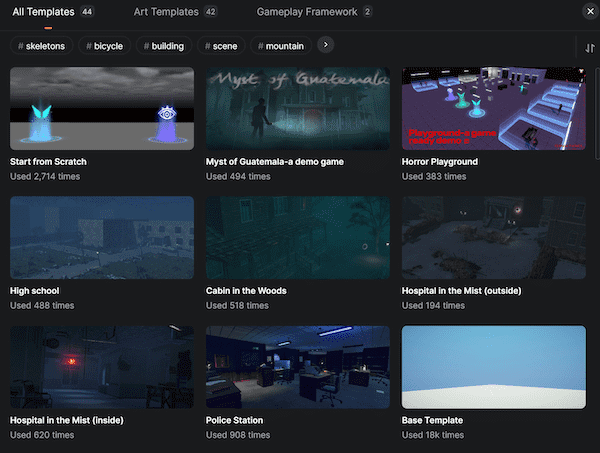 | 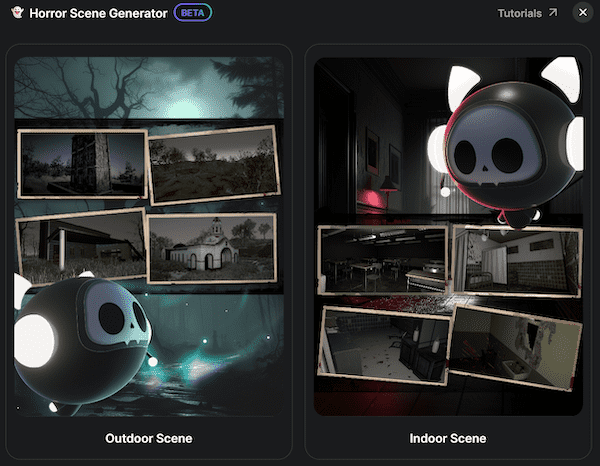 |
| 通过 + 创建游戏(+ Create Game)> 恐怖游戏(Horror game)创建 | 通过 AI 构建游戏(Build Game with AI)> 恐怖游戏 创建 |
创建后,项目将在 YAHAHA Studio(工作室)中打开,你可在此设计游戏世界。
Studio(工作室)界面关键区域
Studio 布局围绕最重要的窗口展开。我们从基础编辑器界面的五大核心区域开始介绍。
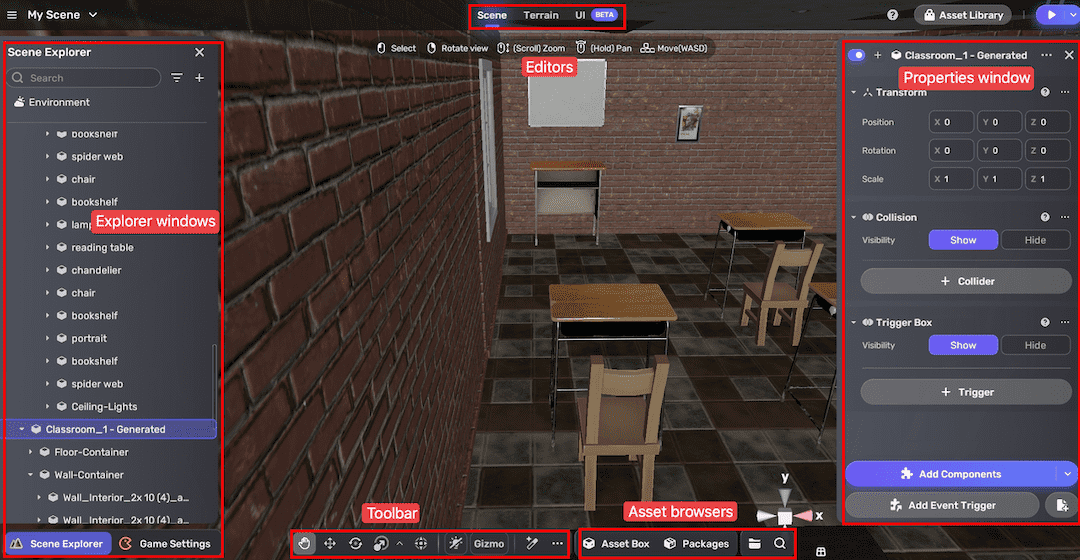 Studio界面
场景、地形、故事与界面编辑器
Studio 布局中央有四大编辑器,是你与世界互动的窗口:
- 场景编辑器(Scene Editor):用于操作物体、多角度查看场景。默认有一个名为 出生点(Spawn Point)的 YahahaObject,作为玩家出生位置。
AI 生成场景时,出生点默认随机放置。你需手动调整到合适位置。
- 地形编辑器(Terrain Editor):雕刻和修改地形,塑造世界地貌。
- 故事编辑器(Story Editor):用生成式 AI 构建任务和分支剧情。
- 界面编辑器(Interface Editor):设计和自定义用户界面(UI),支持集成第三方UI编辑器 FairyGUI 的 UI 包。
场景导航控制
在 Studio 工作时,调整视角和导航场景很重要。常用操作如下:
- 用 左键 选择 YahahaObject,按 F 聚焦。
- 按住 右键 旋转视角。
- 滚轮缩放视图远近。
- 按住 中键 平移视角。
- 用 WASD 移动视角左右前后。
- 用 Q 和 E 上下移动。
- 按 Shift 加速移动。
资源管理窗口
场景资源浏览器(Scene Explorer)用于组织项目内所有内容。窗口中出现的都称为 YahahaObject。你可在此选择、分组和管理场景内对象,高效编辑和导航。
游戏设置(Game Settings)窗口是设计和编辑关键游戏元素的中心。可自定义游戏菜单、结构、管理 UI,调整角色属性、道具设置、全局与环境音频等。
属性窗口
属性窗口(Properties window)用于查看和配置 YahahaObject 的详细信息。选中对象后,点击右上角  更多(More)图标,可在此窗口查看其组件。组件描述了对象的属性和行为。
资源浏览器
资产箱(Asset Box)包含所有可用资源,包括从资源库(Asset Library)添加和自动包含的资源。
包管理(Packages)用于管理和添加特定游戏模块(包),包含预制体、音频、贴图、动画等。内置 核心包(Core)与工具包版本绑定,也有来自资源库或本地的 扩展包(Extension),社区创作者可无代码扩展新功能。此处还可找到 预制体(Prefabs),作为资源模板,修改会同步到所有实例。
我的资源(My Resources)存放你导入的资源(如 Unity 或本地路径)及自制内容。
用  搜索(Search)按钮,可在 资产箱 和 我的资源 中快速查找资源。
工具栏
用工具栏按钮操作所有 YahahaObject,如抓取、移动、旋转、缩放、对齐等。详见 操作 YahahaObject。
AI 生成场景时,点击工具栏上的  场景视图灯光(scene view lighting)按钮,可点亮场景,便于编辑。
测试
右上角点击  播放(Play)图标,进入播放模式(Play Mode)测试游戏。此模式下你可操控角色,体验玩家视角。
Horror Game Kit 不支持多人联机,无法像 Party Game Kit 那样用测试模式(Test Mode)测试多角色。
建议经常测试体验,确保一切正常并及时保存进度。
为现有项目添加资源
来自资源库的资源
Yahaha 资源库(Asset Library)提供大量免费和商业资源,由官方和社区成员创作。你可按 模型(Models)、音频(Audio)、特效(Effects)、天空(Sky)、动画片段(Animation Clips)、材质(Materials)、贴花(Decals)等分类浏览,或用关键词搜索。
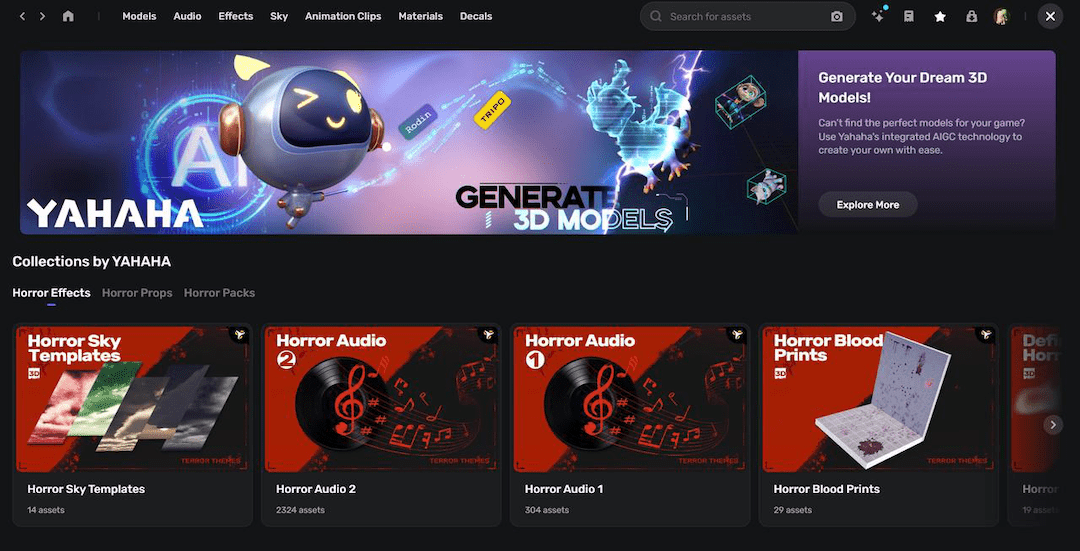
添加资源到场景:
- 点击
 进入资源库。
 - 找到资源,鼠标悬停后点击 场景中查看(View in Scene)添加到场景。
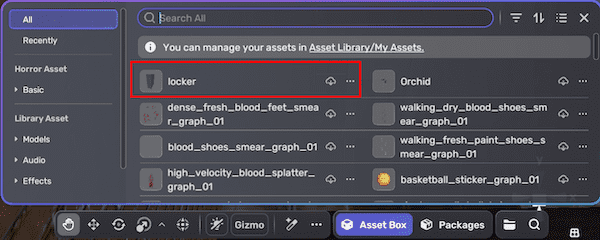
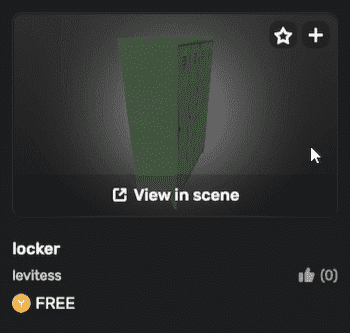 或点击
或点击  先保存,再在资产箱中找到并双击添加。
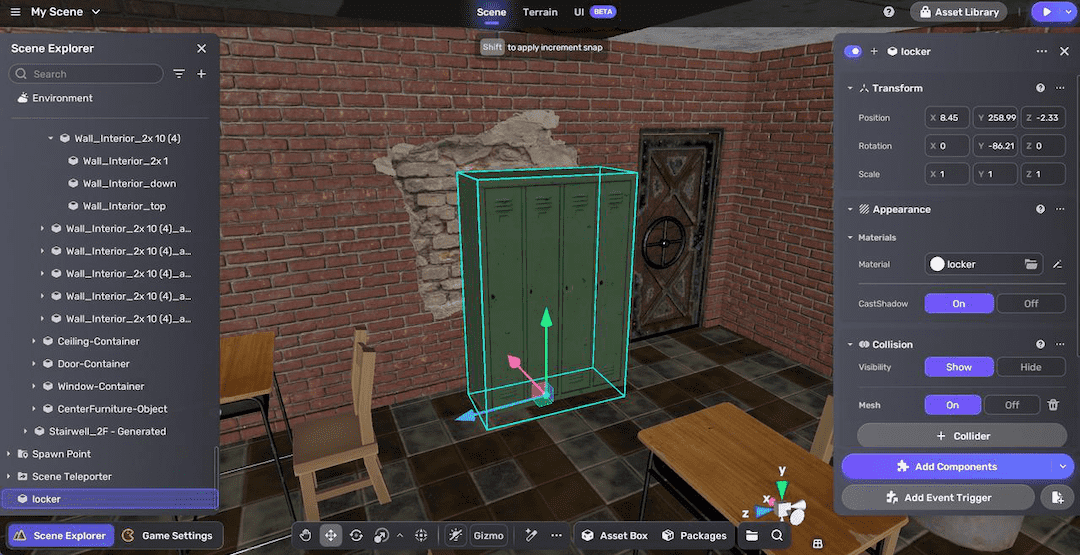
资源添加到场景后,可在属性窗口调整其位置、旋转等,或用 编辑工具(如 抓取(Grab)、旋转(Rotate))操作。
自建资源
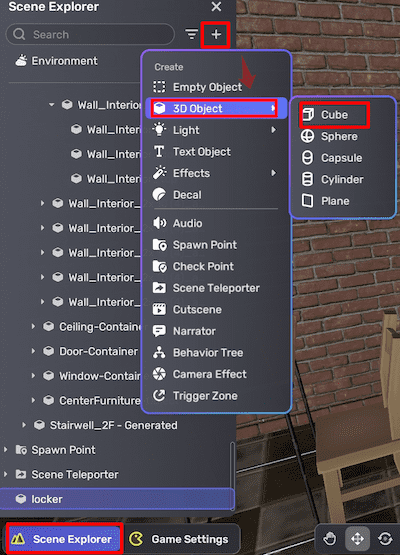
如需自建对象,在 对象资源管理器(Object Explorer)中点击 +,选择 3D 对象(如立方体)。
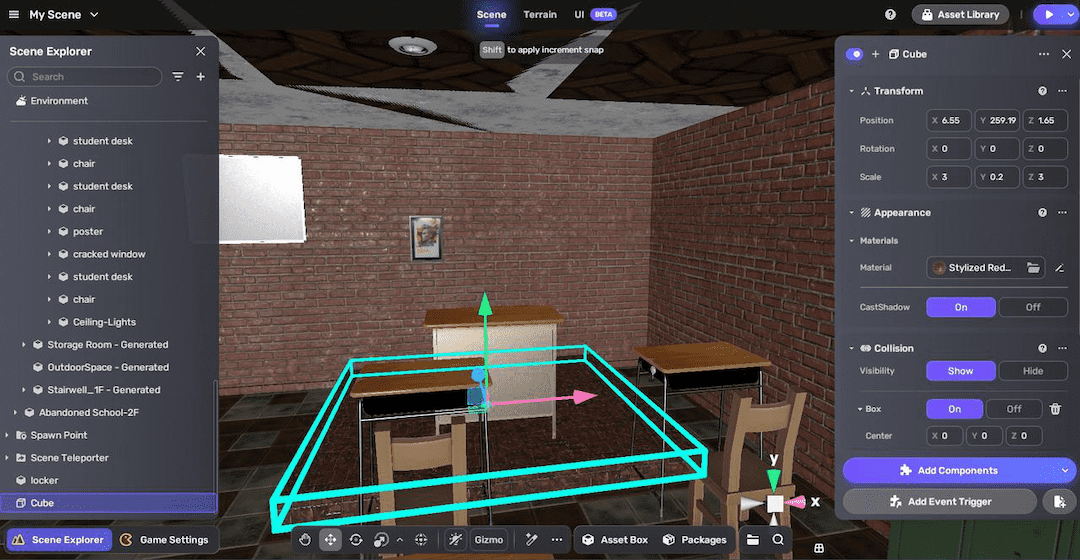
例如,将 X、Z 设为 3,Y 设为 0.2,可做成 3x3 平台。更换材质为大理石砖,可作为教室讲台。
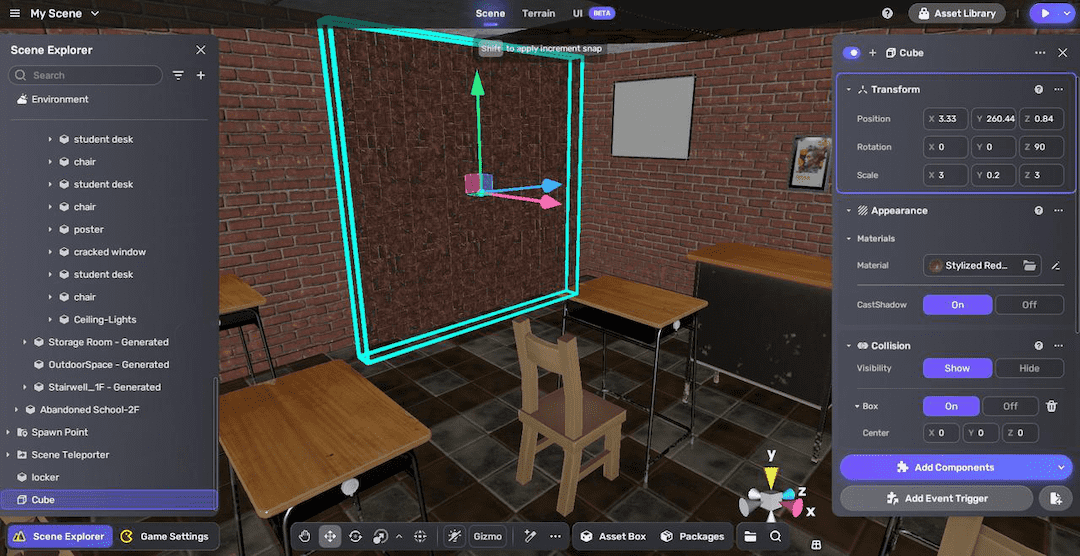
将平台在 Z 轴旋转 90 度,可变为墙体。
外部资源
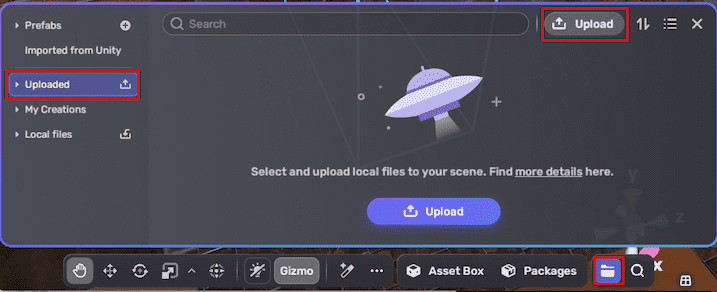
如需导入外部资源,进入 我的资源(My Resources)> 已上传(Uploaded),点击 上传(Upload)按钮。详见 外部资源。
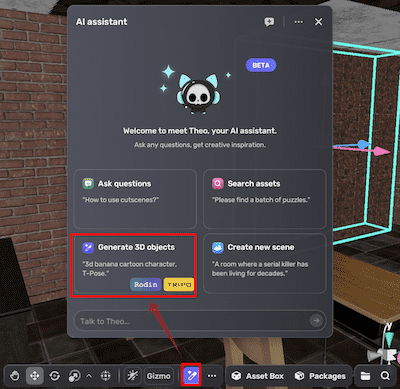
如需用 AI 生成 3D 模型,工具栏中找到 Yahaha 的 AI助手(AI assistant),选择 生成 3D 对象(Generate 3D objects)即可。详见 生成 3D 模型。
创建 NPC 并为其添加对话
创建 NPC
你已学会从资源库添加模型,接下来添加角色模型。角色分为 人形(Humanoids)、动物(Animals)、生物(Creatures)、机械(Mechanical)等类型。
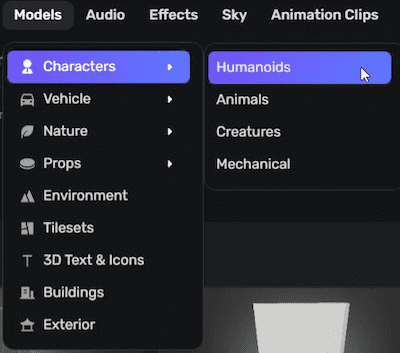

大多数角色模型在资源库中已绑定骨骼(rigged)。骨骼模型可驱动动画。常见骨骼类型:
- 人形骨骼(Humanoid rigs):模拟人类骨架与动作。
- 通用骨骼(Generic rigs):用于宝箱、载具、机械等非人形对象。 动画片段需与骨骼类型兼容才能驱动模型。
本教程用一个名为 Avatar Student 02 的人形骨骼模型作为 NPC。
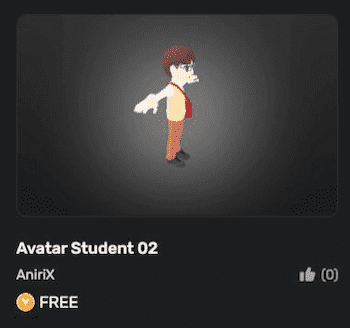
如需为骨骼模型添加动画,可挂载 简单动画播放组件(Simple Animation Play Component)、动画控制器(Animator Controller)并设置触发。详见 用组件为模型添加动画。
添加对话
为 NPC 添加对话有多种方式。本教程采用旁白对象(Narrator)在屏幕显示消息,模拟 NPC 对话。
- 进入 场景资源浏览器(Scene Explorer),点击 +,选择 旁白(Narrator)添加旁白对象。
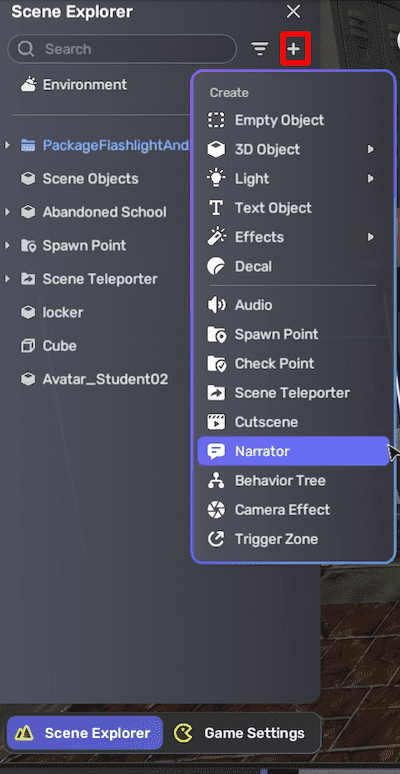
- 在属性窗口填写 旁白 信息:
- 位置(Position):选择顶部或底部。模拟对话建议设为 底部(Bottom)。
- 标题(Title):输入旁白名称。若位置为底部则不会显示。
- 文本(Text):输入旁白内容。
- 自动隐藏时间(Auto Hide Time):设置自动隐藏前的秒数,0 为不自动隐藏。
- 仅显示一次(Show Once):切换旁白是否只出现一次。
- 音频片段(Audio Clip):(可选)选择音频文件。注意如无额外机制,音频可能全程播放。
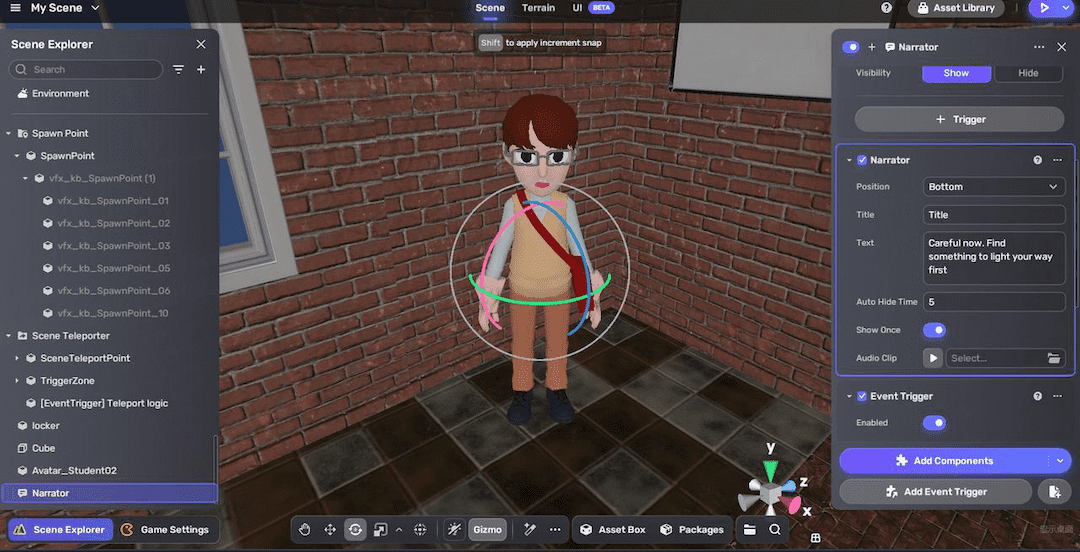
旁白(Narrator)对象自带 事件触发器(Event Trigger),默认在游戏开始时激活。要让对话看似来自 NPC,请将 NPC 放在出生点附近。如需更改触发条件,参见 事件触发器。
效果示例:
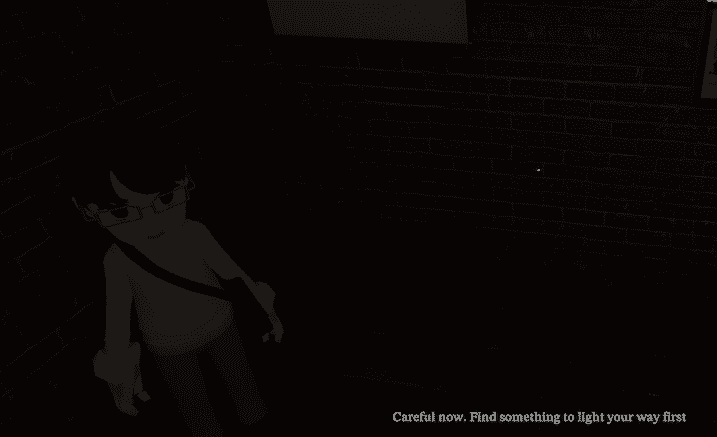
添加可收集的手电筒和电池
在黑暗环境下,可为玩家添加可收集的照明道具,如手电筒。Horror Game Kit 提供现成的手电筒与电池组合资源。详见 手电筒与电池。
添加方法:
-
进入 包管理(Packages)> 恐怖游戏资源(Horror Game Assets)> 资源(Assets),双击 手电筒与电池(Flashlight and Battery)添加到场景。也可搜索资源名快速定位。
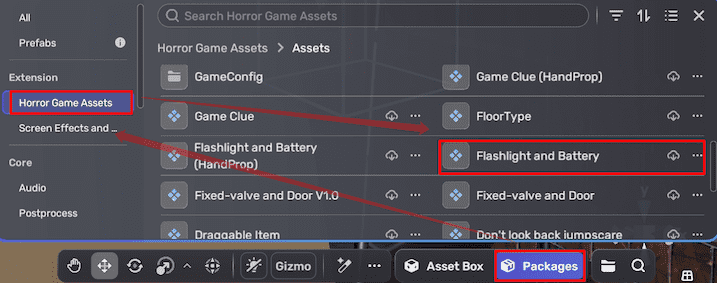
-
在 场景资源浏览器(Scene Explorer)中,选中手电筒与电池,可整体移动;如需单独调整,选中对应子文件夹。
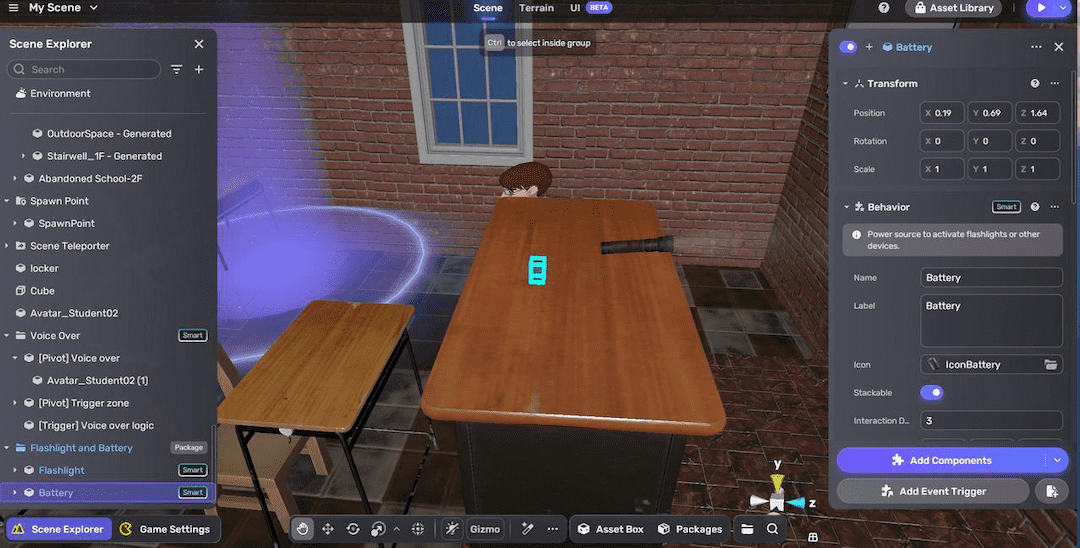
效果示例:
控制环境灯光、特效与音频
用环境系统调整灯光与特效
环境(Environment)系统可快速控制天空盒、阳光和后期特效。
- 在 场景资源浏览器(Scene Explorer)中点击 环境(Environment),右侧出现属性窗口。
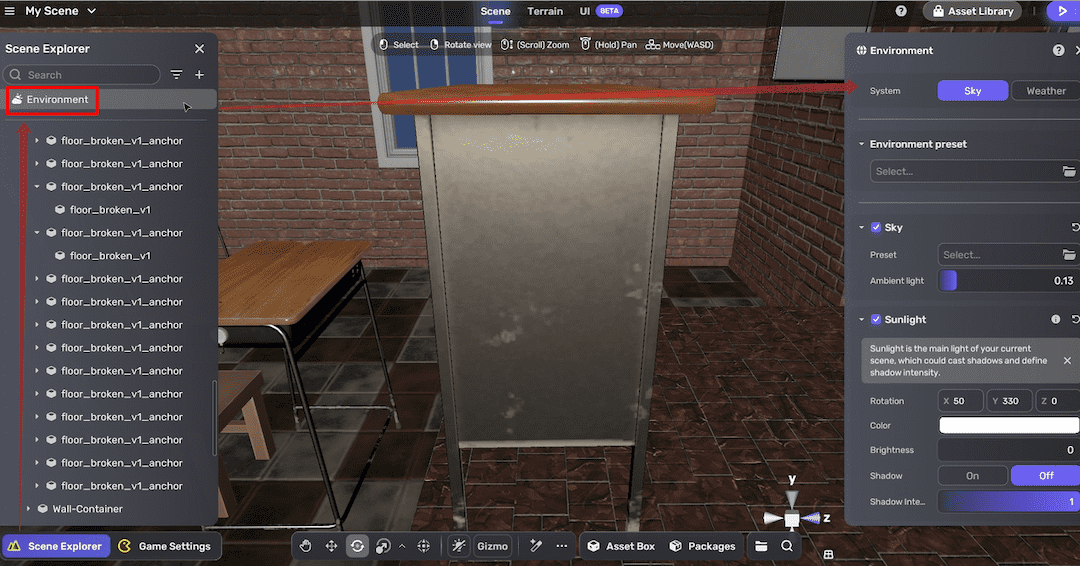
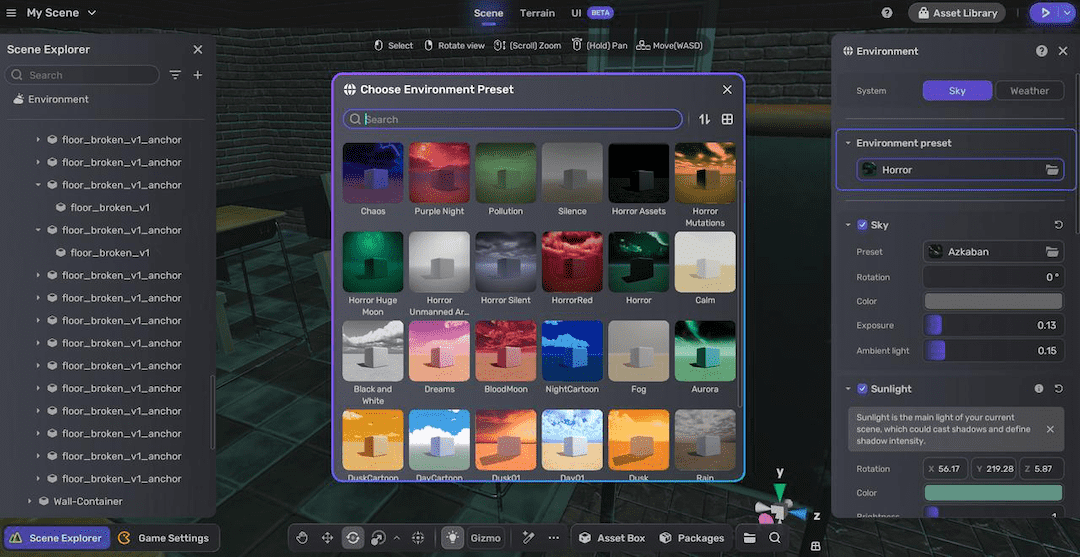
- 快速切换环境,可将 环境预设(Environment preset)设为 恐怖(Horror),体验天空盒、阳光和后期特效的对比变化。
在音频设置中添加音效
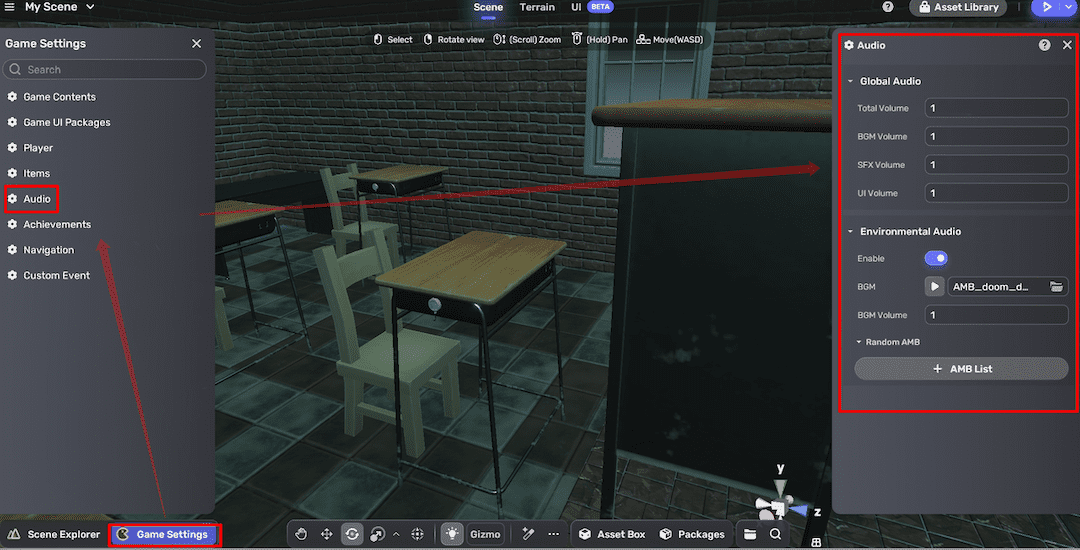
音效对营造恐怖氛围至关重要。快速添加背景音乐(BGM):进入 游戏设置(Game Settings)> 音频(Audio),可调整全局和环境音频。例如,在 环境音频(Environmental Audio)中添加 BGM。
测试项目
-
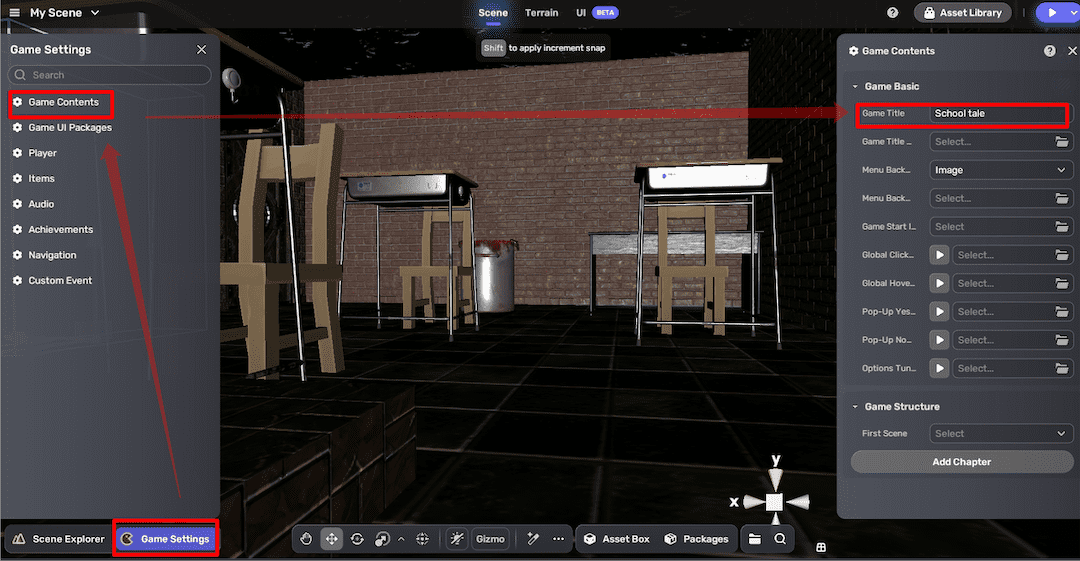
进入 游戏设置(Game Settings)> 游戏内容(Game Contents),为游戏命名,开局时会显示。
-
进入播放模式,检查对话和可收集道具在新环境下是否正常。
保存项目
点击  菜单(Menu)图标选择 保存(Save),或直接按 Ctrl + S。
发布项目
-
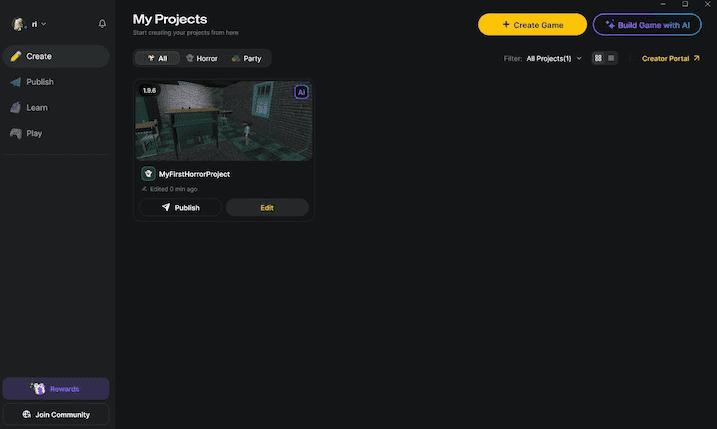
在桌面端 创建(Create)标签页找到你的项目并重命名。AI 生成项目右上角有特殊 AI 图标。
-
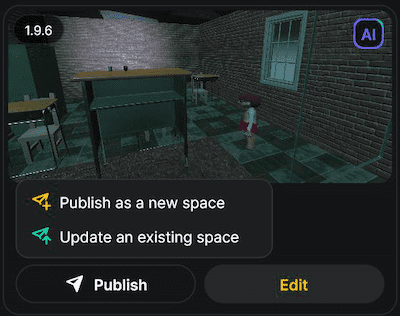
点击项目卡片下方 发布(Publish)按钮,选择 作为新空间发布(Publish as a new space)。
-
填写项目信息后点击 发布(Publish):
- 空间名称(Space name):项目名称。
- 最大玩家数(Max Players):最大允许玩家数。恐怖项目仅允许 1 人。
- 截图(Screenshots):项目截图,1-10 张,分辨率高于 1440X648。
- 加载图片(Loading images):项目封面,分辨率高于 1218X563。标签不超过 5 个。
- 标签(Tags):项目标签,最多 5 个,不能含特殊字符。
- 加载提示(Loading tips):加载时显示的自定义提示,最多 5 条,每条不超 100 字符。
- 描述(Description):简要描述,0-500 字。
-
发布后,进入 发布(Publish)标签页找到你的项目。鼠标悬停,点击
 ,选择 分享空间(Share space)复制链接,便于与朋友分享。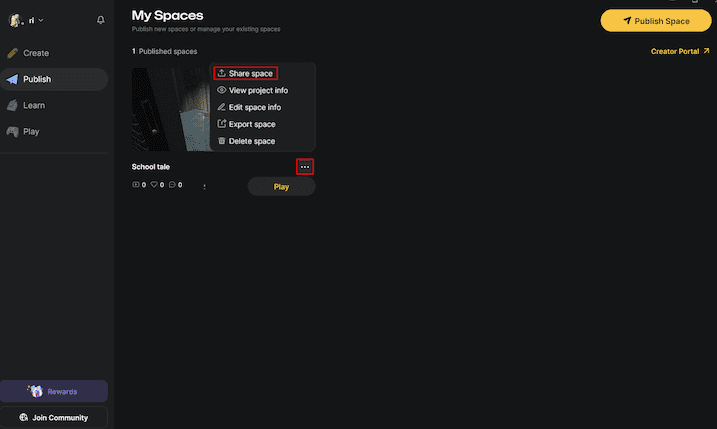
常见问题
Q1: Horror Game Kit 只能做恐怖游戏吗?
A: 不是。Horror Game Kit 虽以恐怖为主,但也适合其他单人叙事类体验。你可在 YAHAHA Desktop(桌面端)按不同玩法风格和视角选择工具包。
Q2: 如何选择 Horror Game Kit 和 Party Game Kit?
A: 可参考以下要点:
- Horror Game Kit 适合单人、第一人称、氛围叙事类游戏。
- Party Game Kit 适合多人、第三人称游戏。
Q3: 两种工具包的 AI 3D 场景生成有何不同?
A: 每种工具包有不同的视觉和环境风格:
- Horror Game Kit 偏向黑暗、室内、诡异房屋环境。
- Party Game Kit 偏向明亮、美丽的自然景观。 无论选择哪种工具包,场景美术风格都可自定义。
Q4: 两种工具包的预设逻辑有何不同? A: 有区别。两者有独特的预设玩法机制:
- Horror Game Kit 包含过场动画、惊吓、解谜等机制,适合叙事驱动的 3D 解谜游戏,适合进阶创作。
- Party Game Kit 包含丰富交互机制,适合新手制作 3D 平台或跳跃类游戏。
故障排查技巧
安装与启动问题
如 YAHAHA Desktop 或 Studio 无法启动或崩溃:
- 确保已安装最新版(Desktop v1.3.34 及以上)。
- 检查下载时网络连接稳定。
- 若仍有问题,联系我们获取支持。
NPC 与对话问题
如 NPC 无法说话或对话未触发:
- 请确保移动的是整个语音对象(voice-over object),而非仅模型,否则机制无法正常工作。
- 确认 NPC 模型已正确放置,便于玩家交互。
发布与分享问题
如发布失败或项目显示异常:
- 检查项目信息(名称、标签、截图、加载图片)是否符合格式和分辨率要求。
- 确认已登录且网络连接稳定。
- 如有导入资源,确保云端构建完成后再发布。
- 重启 Desktop 后重试发布。