使用组件为模型添加动画
创建动画主要有两种方式:过场动画的动画轨道(可直接在时间轴上制作动画),以及 Animator 包(为游戏过程中的动态动画提供组件)。
概述
本指南介绍如何使用 Animator 包为模型添加动画(包含两个动画相关组件),以及如何通过 事件触发器组件触发动画。
查找模型
- 从资产库选择模型并放入场景。如需上传带骨骼的模型,见导入模型。
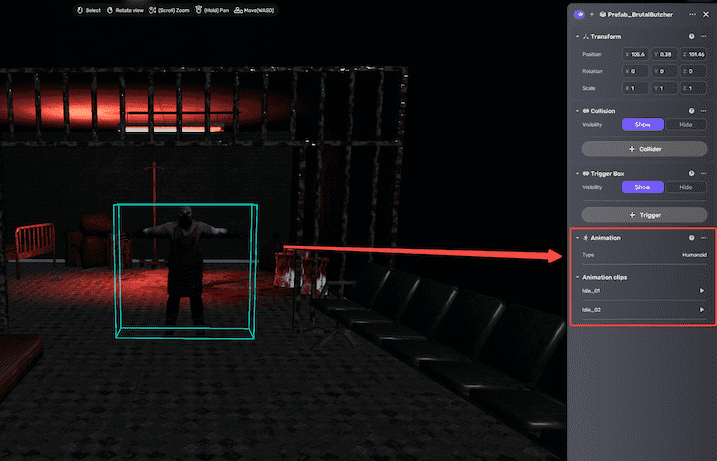
- 选中模型,点击更多图标打开 属性窗口。
- 确认模型资产已带有 动画组件,表示已绑定骨骼可播放动画。大多数资产库模型默认已附加该组件。
添加 Animator Controller 组件
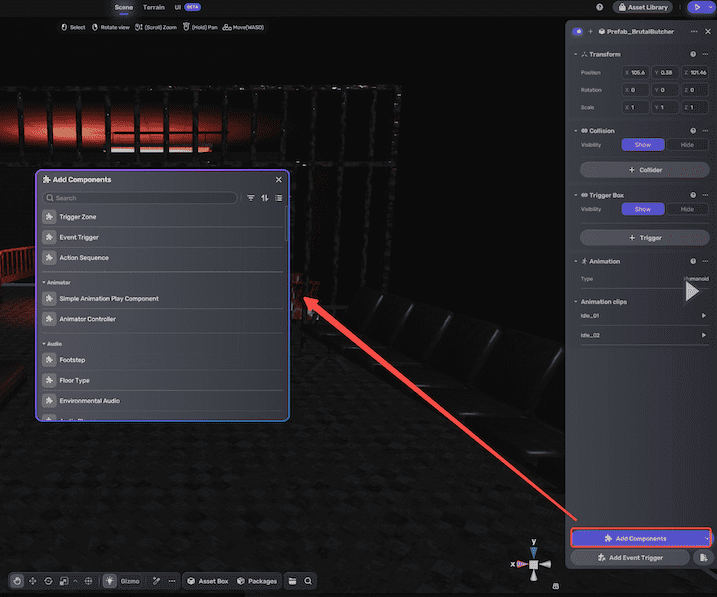
在 属性窗口点击 添加组件 > Animator Controller,为模型添加该组件。该组件用于启用动画。详细说明见 Animator controller。
添加简单动画播放组件并配置
- 同样添加 Simple Animation Play Component。

- 点击组件中的 Item 添加并控制要播放的动画。
- 从资产库或推荐动画中选择动画片段。模型可有多个动画片段,通过 事件触发器组件指定播放哪个。
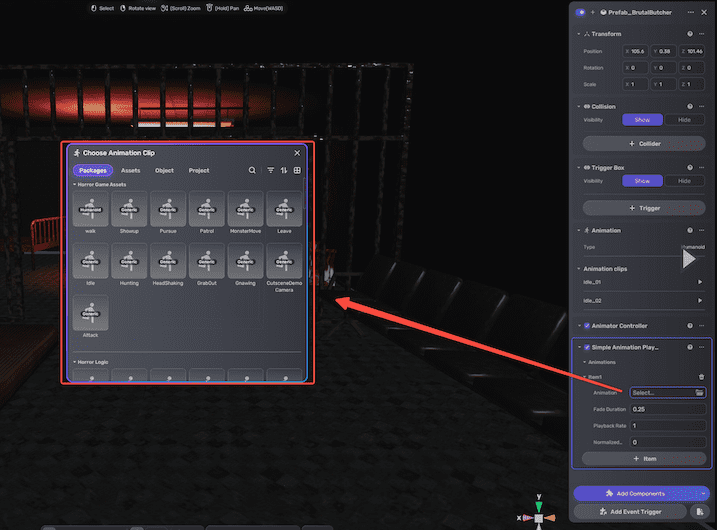
- 可调整淡入时长、播放速率、动画片段起始位置等。详细设置见 Simple Animation Play Component。

设置触发器
如需在游戏过程中播放动画,可设置触发器。例如创建触发区,玩家进入时模型播放动画。
-
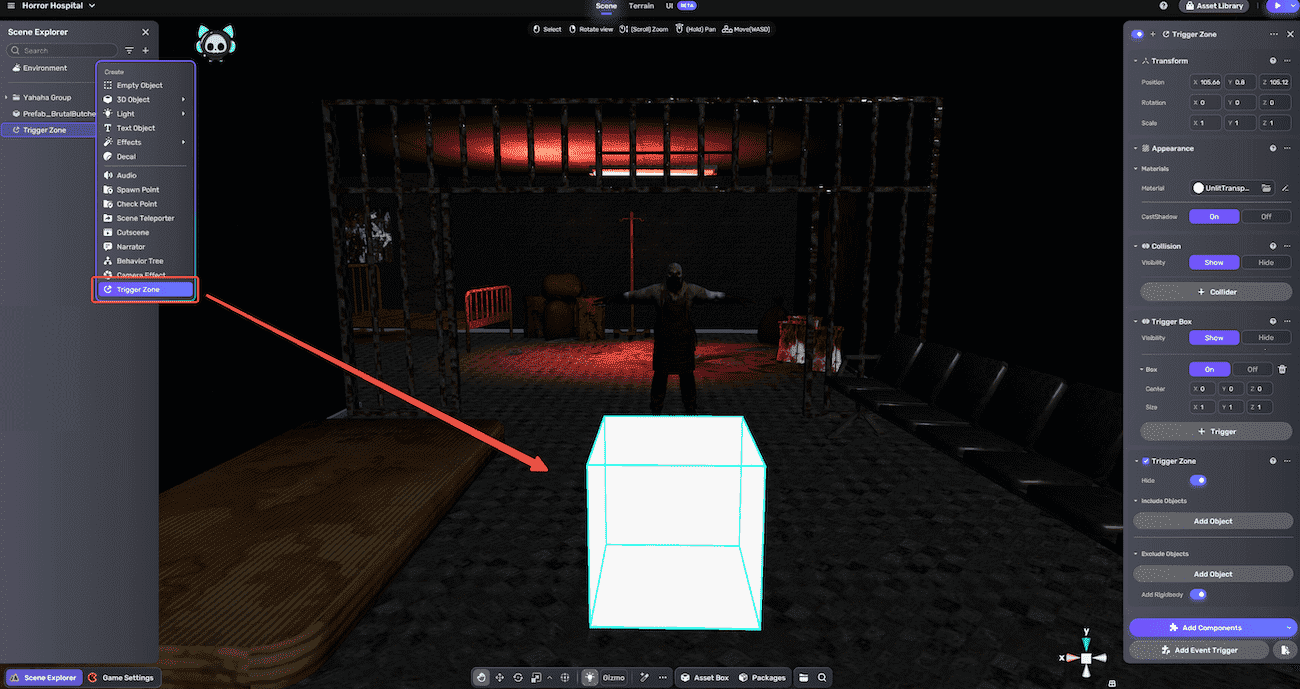
在 快速创建面板添加 触发区对象。
-
在属性窗口调整触发区对象的位置、旋转、缩放以适配场景。
-
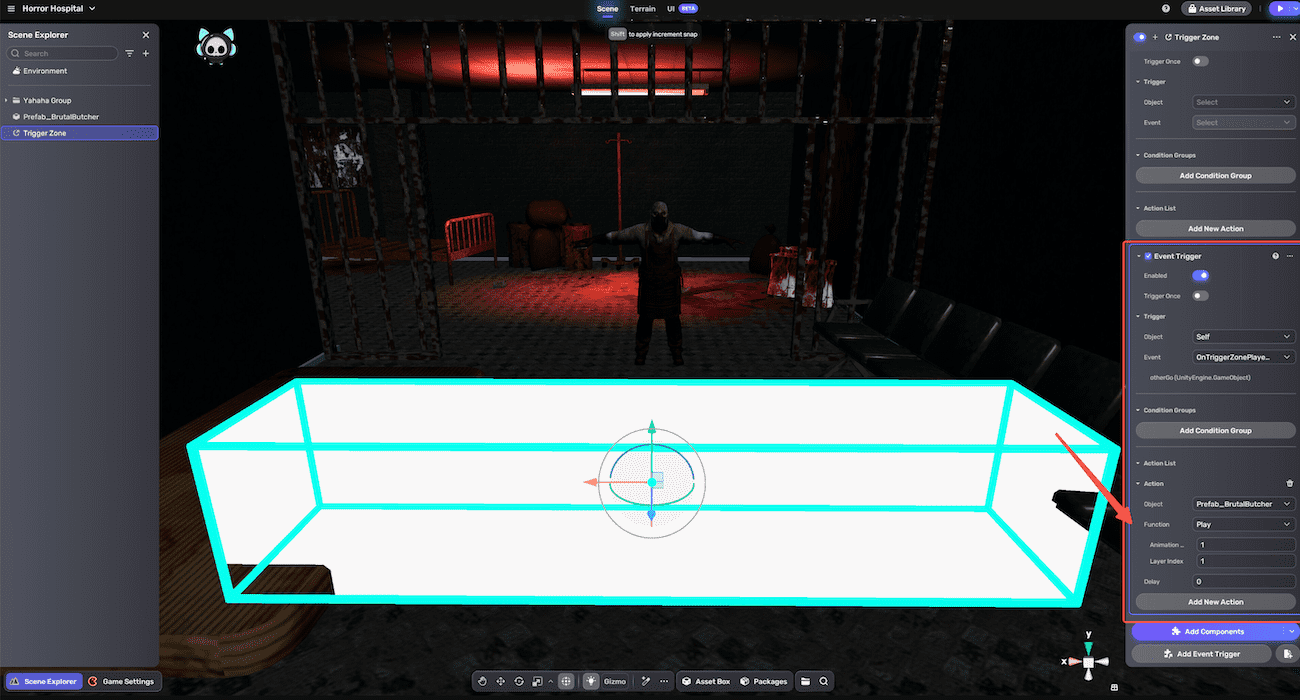
为触发区对象添加事件触发器组件,点击 添加事件触发器。
-
配置事件触发器组件,示例设置如下:
触发器 说明 Self 目标对象本身(即事件触发器组件所挂载的对象)。 OnTriggerZonePlayerEnter 当玩家进入目标对象时触发。 动作 说明 Play 目标对象需要执行的动作,即模型播放动画。 动画索引(Animation Index) 动画片段的索引,从 1 开始,默认 0。若 Simple Animation Play 组件只有一个 Item,则 Animation Index = 1;有多个 Item 时,需指定先后顺序。注意 Animation Index 0 无法播放动画。 层索引(Layer Index) 动画应用的区域范围。1 为全身动画,2 为上半身动画,3 为下半身动画。注意层索引 0 无法播放动画。
动画测试
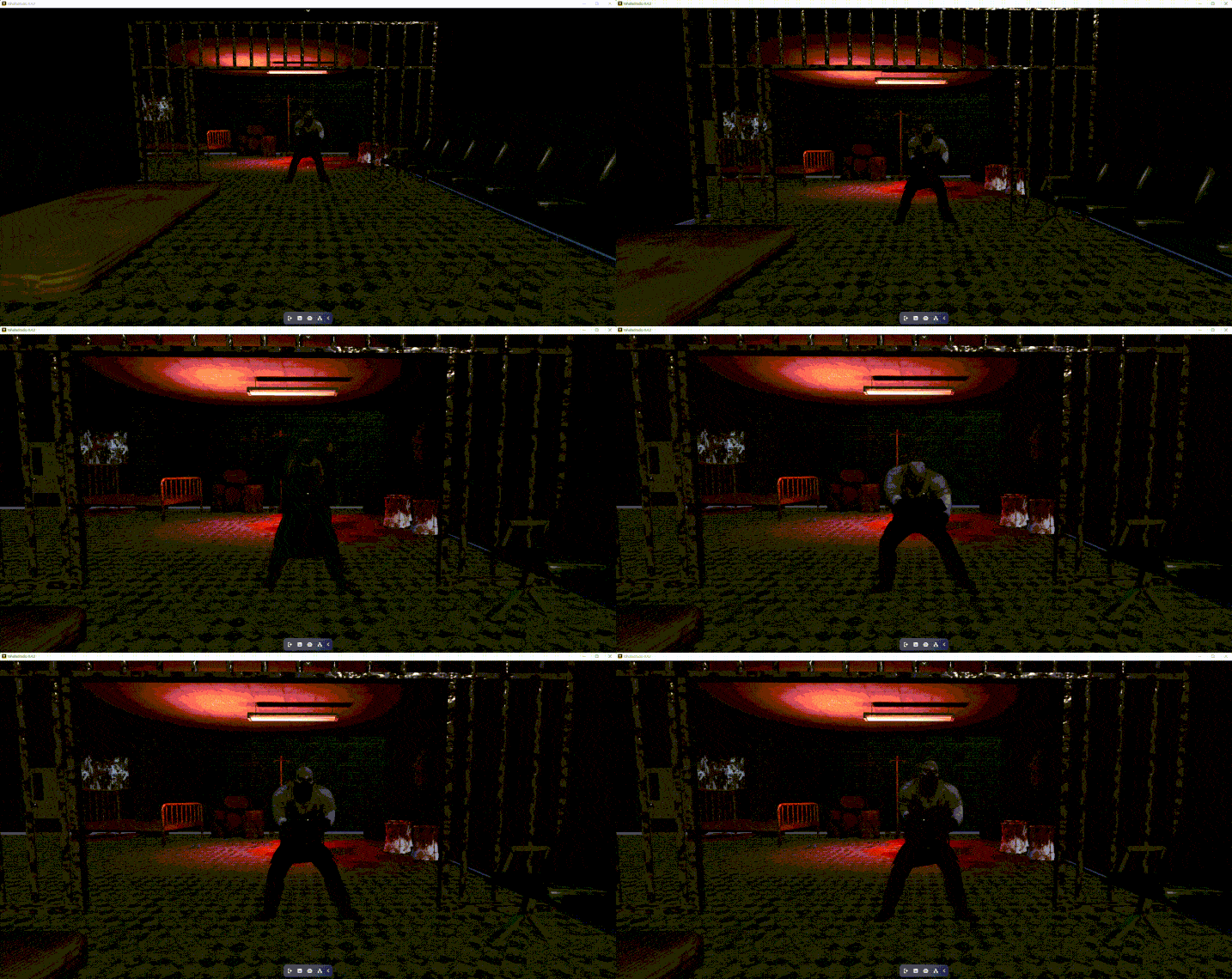
设置完成后,进入Play模式。当玩家进入触发区时,模型将播放指定动画(如攻击)。