触发器
在为对象添加了玩法组件(Gameplay components)后,还需要合适的时机来使其生效。触发器(Trigger) 组件允许你为玩法组件添加触发条件并指定触发方式。
注意(Note):你可以为任意玩法组件添加 触发器(Trigger)。以下以 旋转(Rotate) 组件为例进行说明。
触发旋转
-
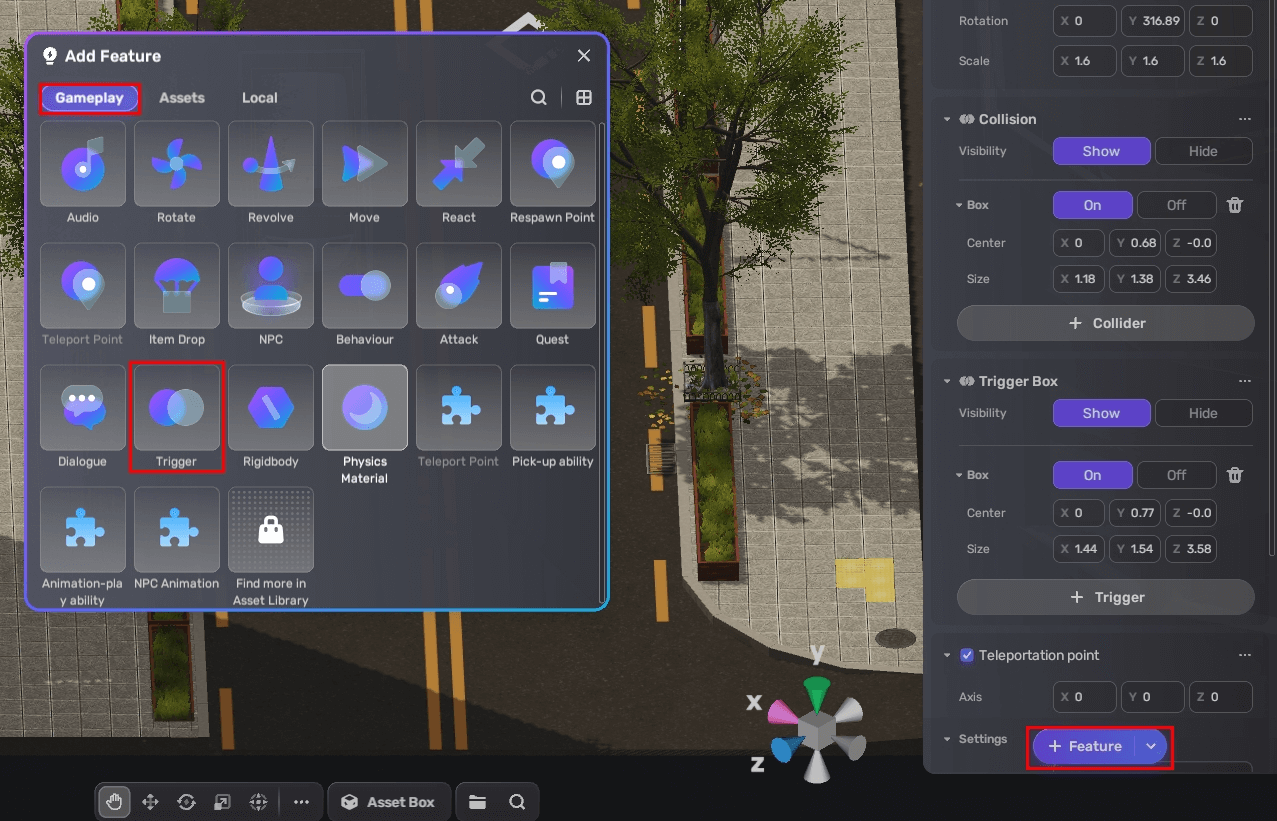
在场景中选择一个对象作为触发器,并通过 + 功能(+ Feature) > 玩法(Gameplay) > 触发器(Trigger) 添加触发器组件。
-
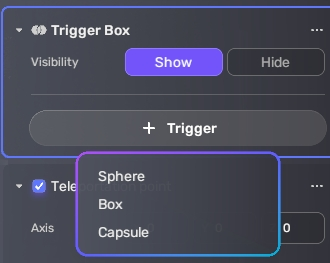
在 属性(Properties) 窗口中,点击 + 触发器(+ Trigger) 设置触发盒。触发盒(trigger box)可以是球体、立方体或胶囊体。
-
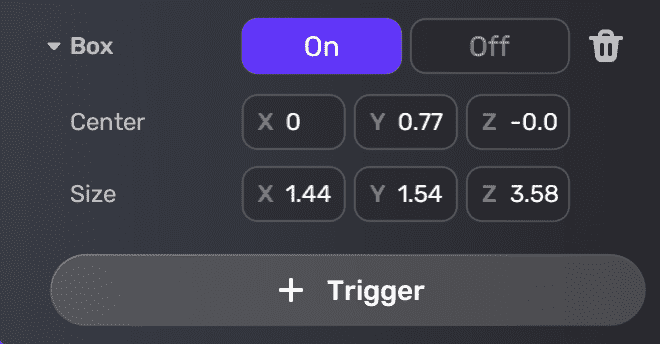
通过调整中心点和尺寸来改变触发盒的位置和大小。
-
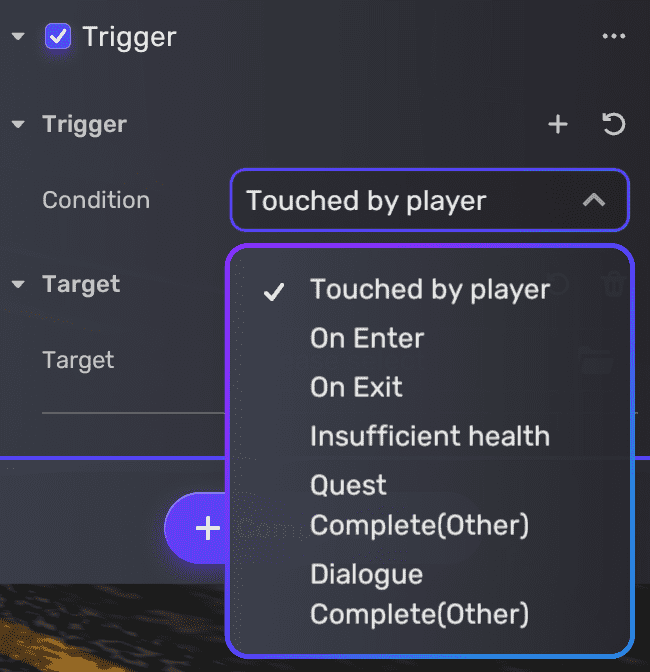
选择触发条件(condition):
-
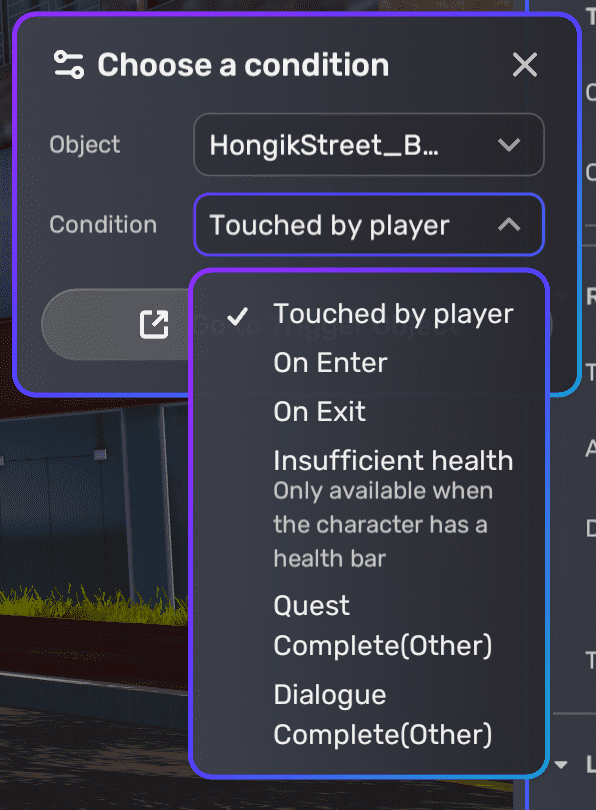
被玩家触碰(Touched by player):当对象被玩家触碰时触发
-
进入时(On Enter):当玩家进入对象所在区域时触发
-
离开时(On Exit):当玩家离开对象所在区域时触发
-
生命值不足(Insufficient health):当玩家生命值低于指定阈值时触发
-
任务完成(其他)(Quest Complete (Other)):当其他对象绑定的特定任务完成时触发
-
对话完成(其他)(Dialog Complete (Other)):当其他对象绑定的特定对话完成时触发
-
-
添加触发目标(target)。
-
选择对象和被触发的效果(effect)。确保目标对象至少有一个效果,例如旋转(Rotate)、公转(Revolve)或移动(Move)。
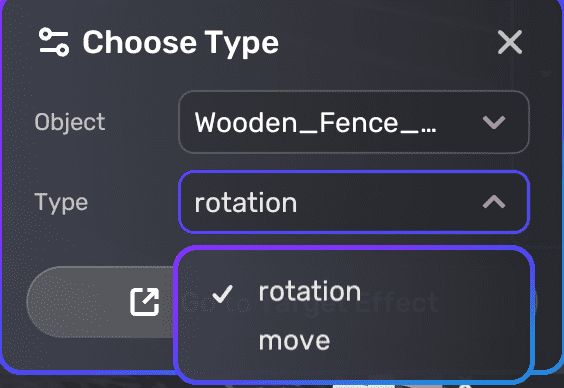
旋转被触发
在某些情况下,你可以先选择目标效果,再让其被场景中的其他对象触发。以下两个示例展示了如何设置效果并实现被触发。
设置由当前对象触发的旋转
-
在场景中选择一个对象,并为其添加旋转(Rotate)组件。
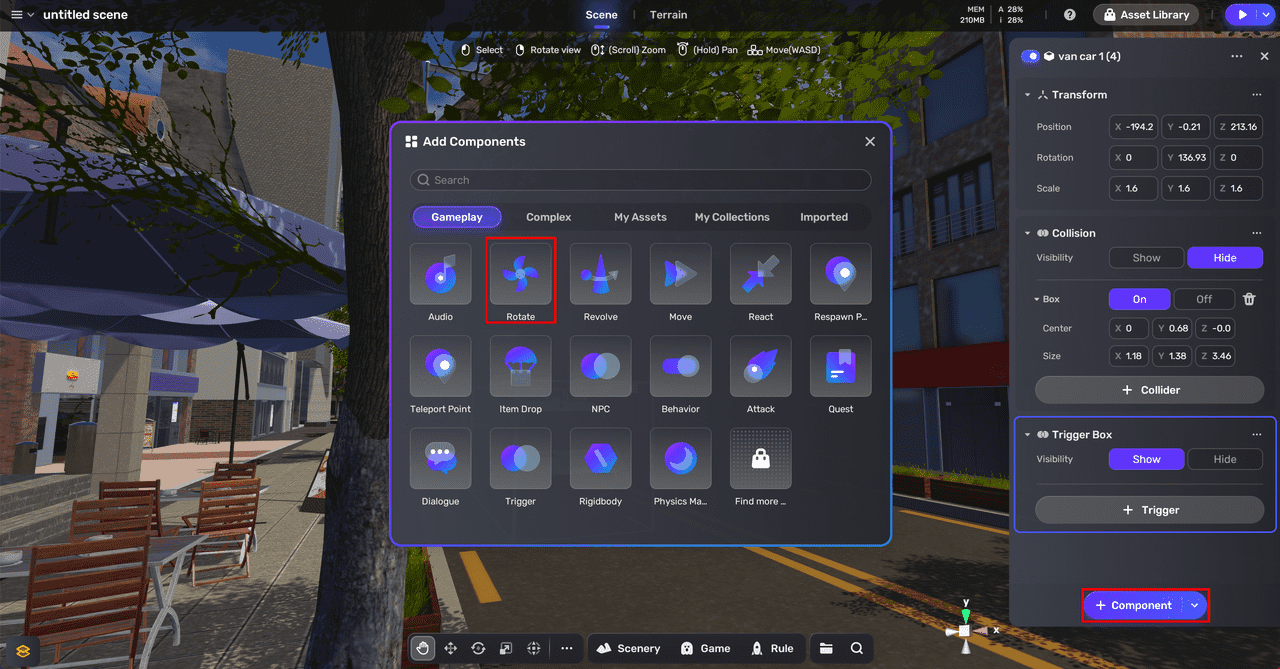
-
默认情况下,组件会附带一个触发器(trigger)。如需添加更多触发器,可在组件面板点击 + 添加触发器(+ Add trigger)。
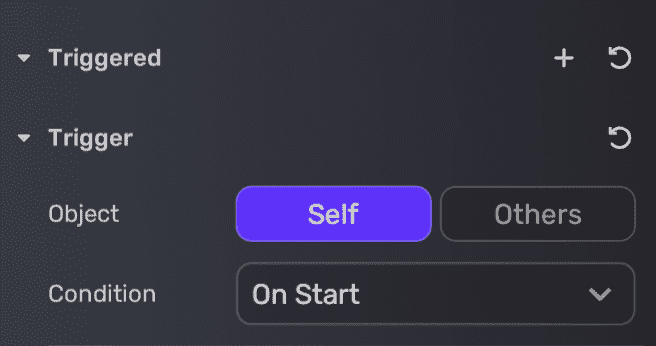
-
选择触发对象(trigger object)。默认情况下,触发对象为 自身(Self),此时玩法组件由当前对象自身触发。
-
选择触发条件(condition)。详见触发条件。
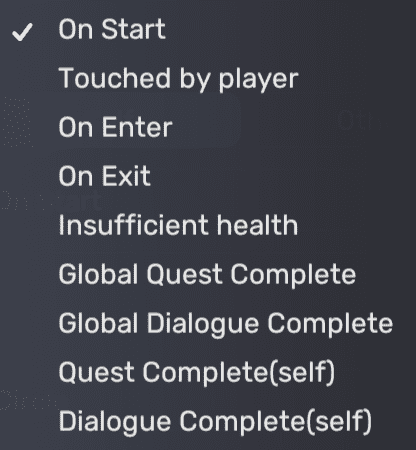
设置由其他对象触发的旋转
-
在场景中选择一个对象,并为其添加旋转组件。
-
默认情况下,组件会附带一个触发器。如需添加更多触发器,可在组件面板点击 + 添加触发器。
-
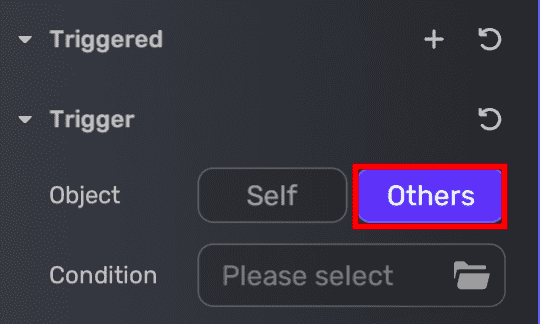
选择 其他(Others) 作为触发对象。选择 其他(Others) 后,玩法组件将由其他对象触发。
-
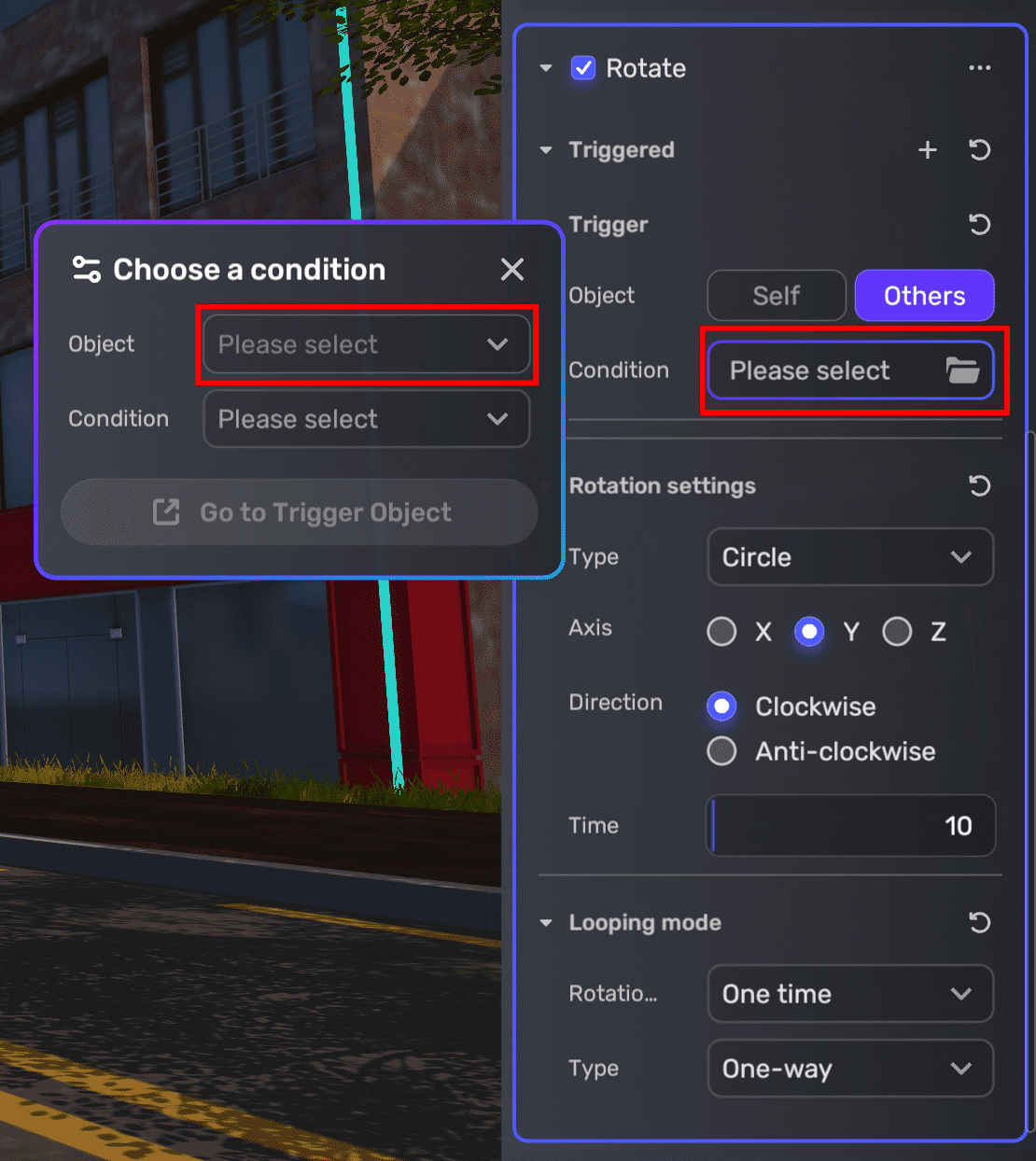
选择具体对象。
-
选择触发条件。详见触发条件。
-
查看触发对象。