使用过场动画创建动画
在 Horror Game Kit 中,你可以通过过场动画(Cutscene)的时间线编辑器(Timeline Editor)中的动画轨道创建动画。没有可直接挂载到对象上的内置动画组件。
创建带时间线的过场动画
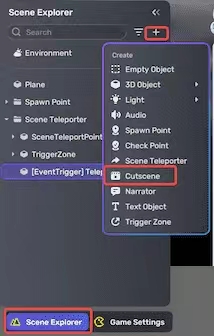
要创建过场动画,请在场景资源浏览器中点击 + 图标,选择 过场动画。
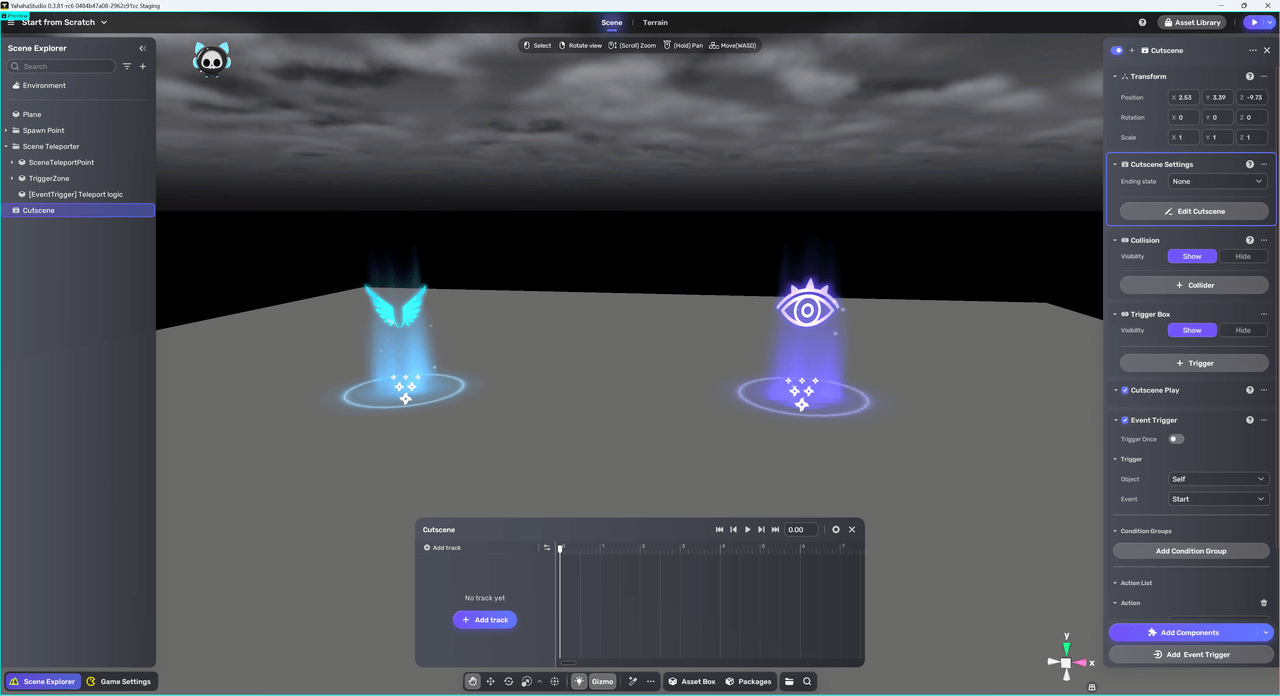
新建的过场动画中,中央为时间线编辑器,右侧为属性窗口。
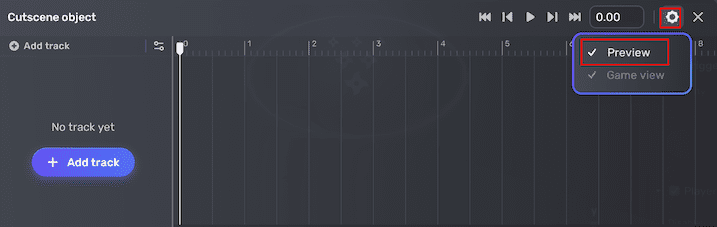
注意:时间线编辑器打开时会进入 预览(Preview) 界面。在该界面下,对动画轨道引用对象的任何更改仅用于预览,不会影响场景资源浏览器中的实际状态。要退出 预览界面,可关闭时间线编辑器或点击齿轮图标取消选择编辑器中的 预览。
创建动画轨道
在时间线编辑器中点击 + 添加轨道(Add track),选择 动画轨道(Animation track)。

你可以向轨道添加两种类型的动画片段:从资产库导入的预录制片段(用于绑定骨骼的人形模型),或通过关键帧录制对象运动自制动画片段。
先介绍第一种,从资产库导入预录制片段:
-
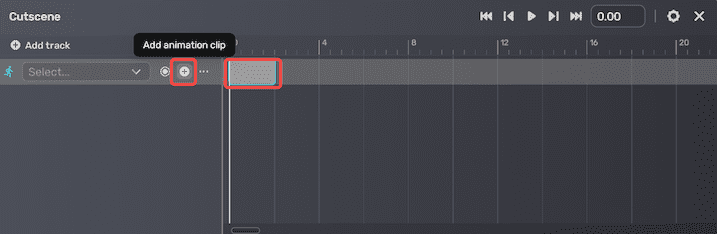
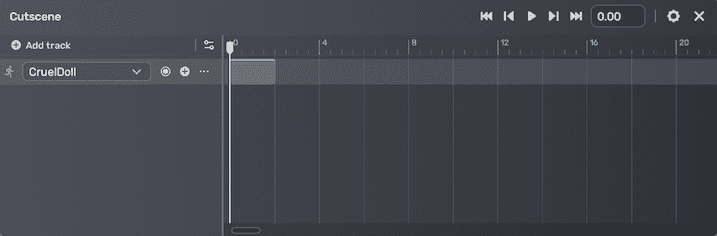
点击 + 图标添加动画片段。
-
将要动画的模型拖到轨道上。可继续移动动画片段到所需的时间点。
-
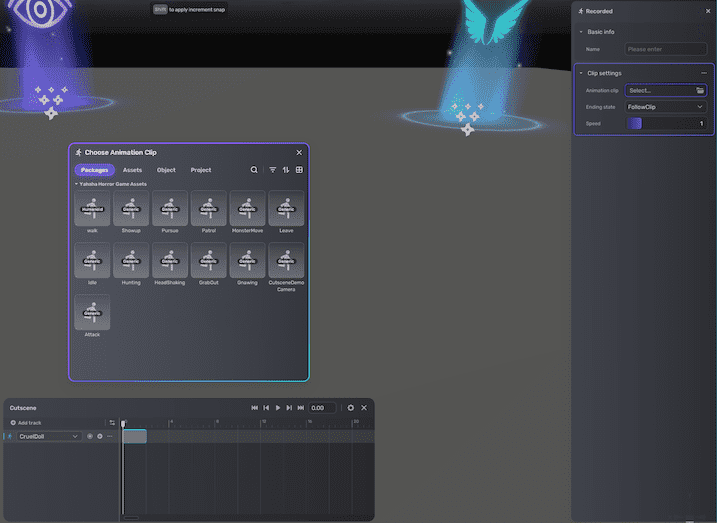
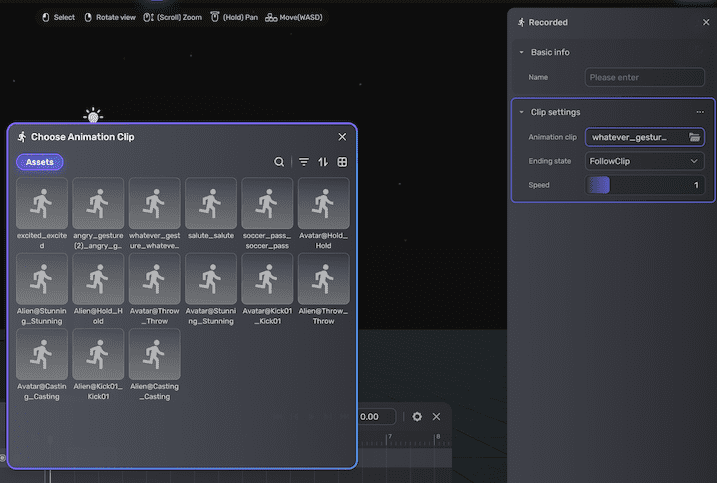
选中已添加的动画片段后,会弹出 录制(Recorded) 窗口。在该窗口中选择动画片段并设置播放方式。若使用通用模型,应使用模型自带的本地动画。
| 属性 | 说明 |
|---|---|
| 名称(Name) | 动画轨道名称。 |
| 动画片段(Animation clip) | 触发时播放的资产库动画片段。 |
| 结束状态(Ending state) | 动画结束后的行为:
|
| 速度(Speed) | 所选动画片段的播放速度,范围 0.01~5,默认 1。 |
第二种,通过关键帧录制模型运动自制动画片段:
-
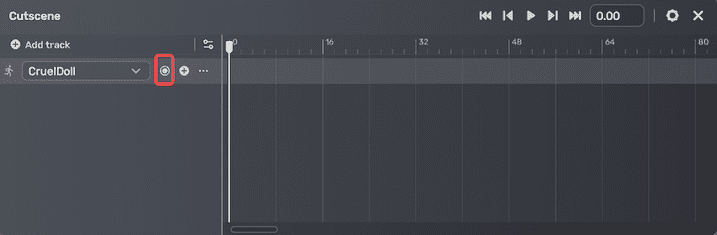
将要动画的模型拖到空轨道上,点击圆点开始录制。
-
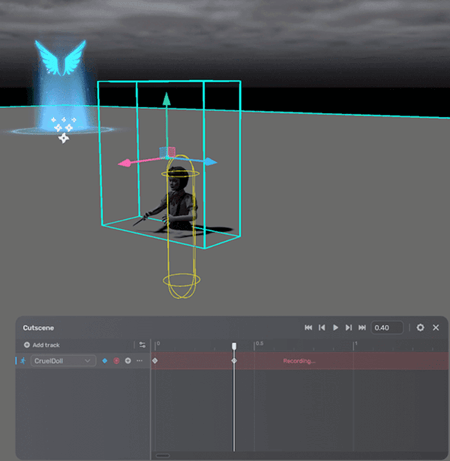
通过关键帧记录模型的变换、旋转和缩放。例如,要记录 CruelDoll 在 0.4 秒内转向不同方向,将播放头移动到 0.4 秒处。
-
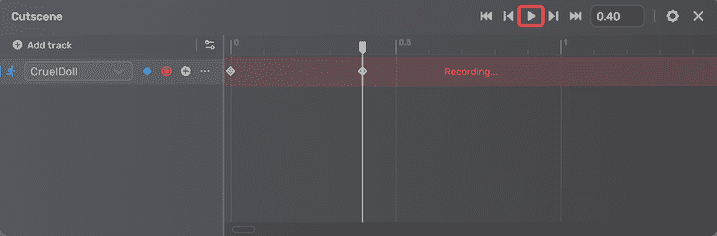
预览时点击 播放按钮或拖动播放头在时间线上移动。
-
点击红点停止录制。也可点击 更多按钮,选择 停止录制。

混合动画轨道与片段
在同一轨道上让两个动画片段重叠,可以实现片段间的平滑过渡。只需将一个片段拖动,使其与相邻片段部分重叠即可。

如果将片段直接首尾相连,则会出现突变的切换。
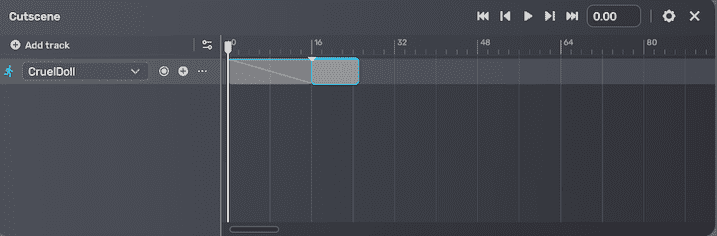
同一时间线上可以有多条动画轨道,所有轨道会同时播放。如果两个动画片段在同一时间点控制同一对象且内容冲突,则上方轨道的片段会覆盖下方轨道。例如,第一轨道是跳舞动画,第二轨道是奔跑动画,则模型会在该时间点执行第一轨道的跳舞动画。

触发过场动画
完成时间线轨道设置后,下一步是在过场动画的触发动作组件中设置触发方式并完成其他设置。详细请参见配置过场动画。