使用 Theo 生成故事
YAHAHA 通过交互式 AI助手 Theo(Theo)为创作者赋能,支持游戏场景生成和游戏故事补全(game story completion)。目前 Theo 仍处于测试阶段,我们正持续优化和完善该功能。Theo 会根据用户提示词(prompt)生成游戏故事,并将其拆解为关键故事要素,如非玩家角色(NPC)、怪物(monsters)、物品(items)和任务线(quest lines),再融入玩法中。更多 Theo 能力请参阅 AI 指南。
开始创建故事
- 下载并安装 YAHAHA 安装包。
- 使用 YAHAHA 账号登录 YAHAHA 桌面端(Desktop)。如尚未注册账号,请先创建账号。
你可以选择在Desktop或 YAHAHA Studio(Studio)中开始故事创作。
在Desktop操作
-
在Desktop的 创建(Create) 标签下点击 AI 生成游戏(Build Game with AI) 按钮开始。
无项目时:居中 有项目时:右上角 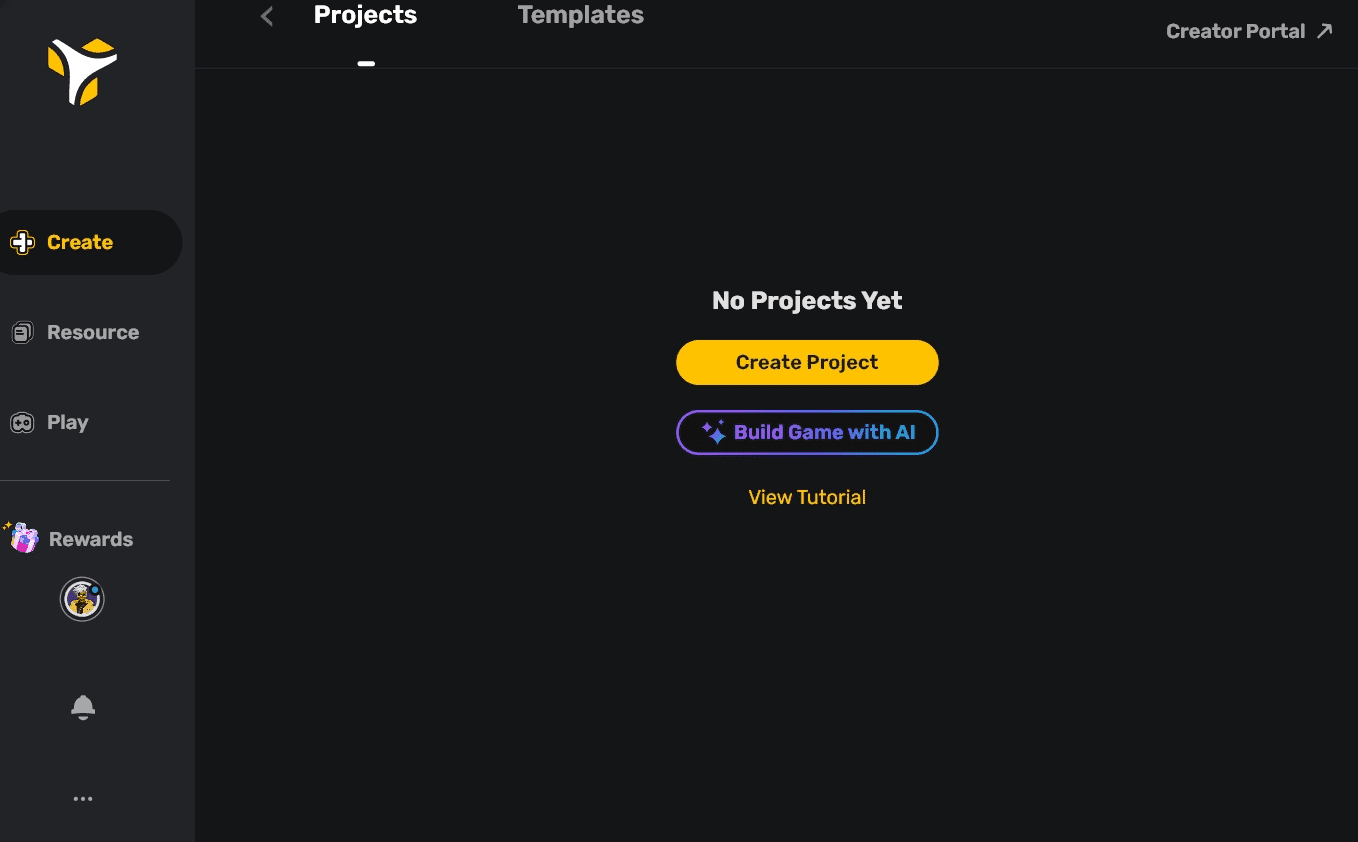

-
在弹窗中选择 生成故事(Generate Story) 进行故事生成。
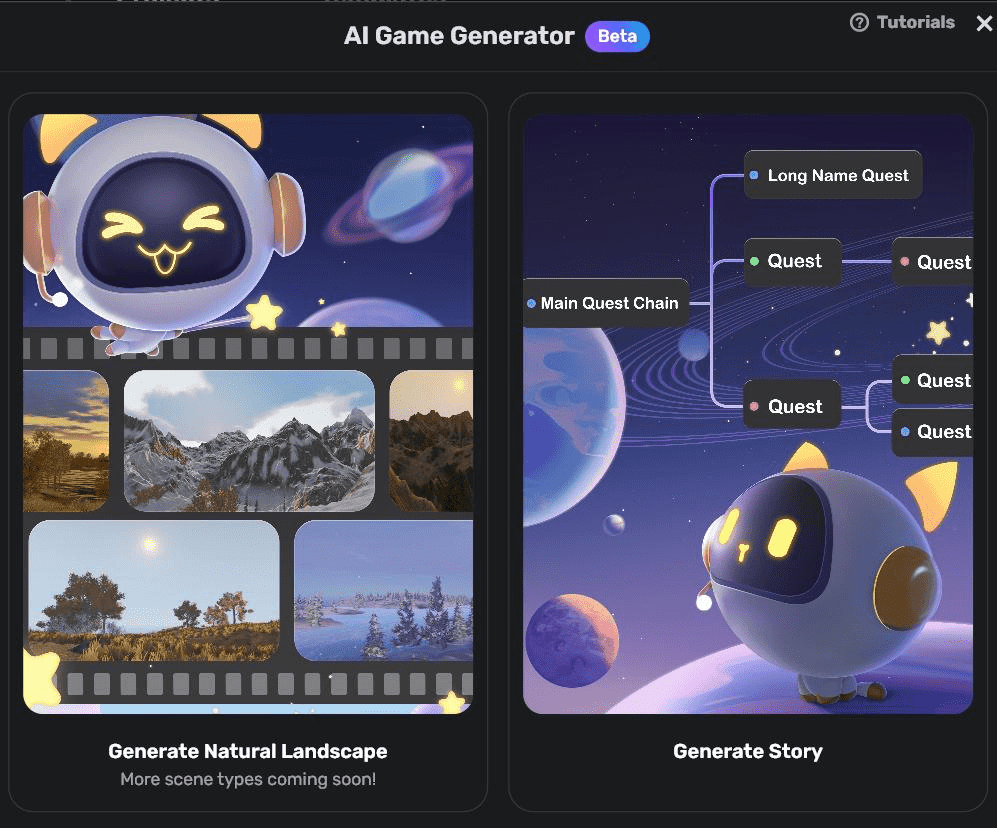
-
点击 生成故事(Generate Story) 后,将看到故事生成器窗口。在窗口中设置故事的场景(Scene)、主题(Theme)和提示词(Prompt)。
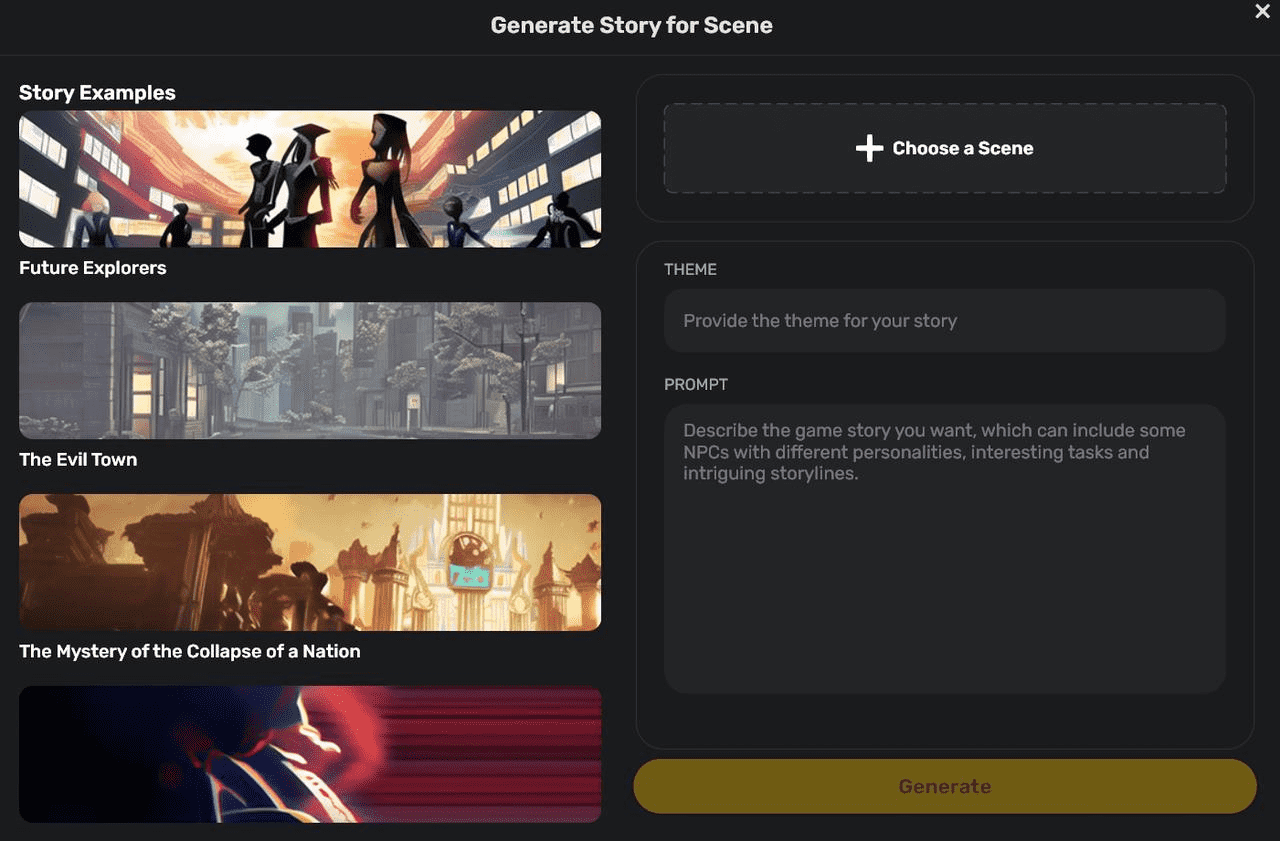
- 选择场景(Choose a Scene):从场景模板中选择场景。如需替换模板,点击 替换(Replace)。
- 主题(Theme):输入游戏主题,如冒险与友情(adventure and friendship)。
- 提示词(Prompt):描述你想生成的游戏故事,可包含 NPC、物品、怪物、具体任务甚至故事线。更多提示词技巧见 提示词技巧(Prompt tips)。
你也可以点击左侧故事示例的 尝试提示词(Try Prompt),将其提示词填入并进一步修改。若需查看故事描述和提示词,点击 更多详情(More Details)。
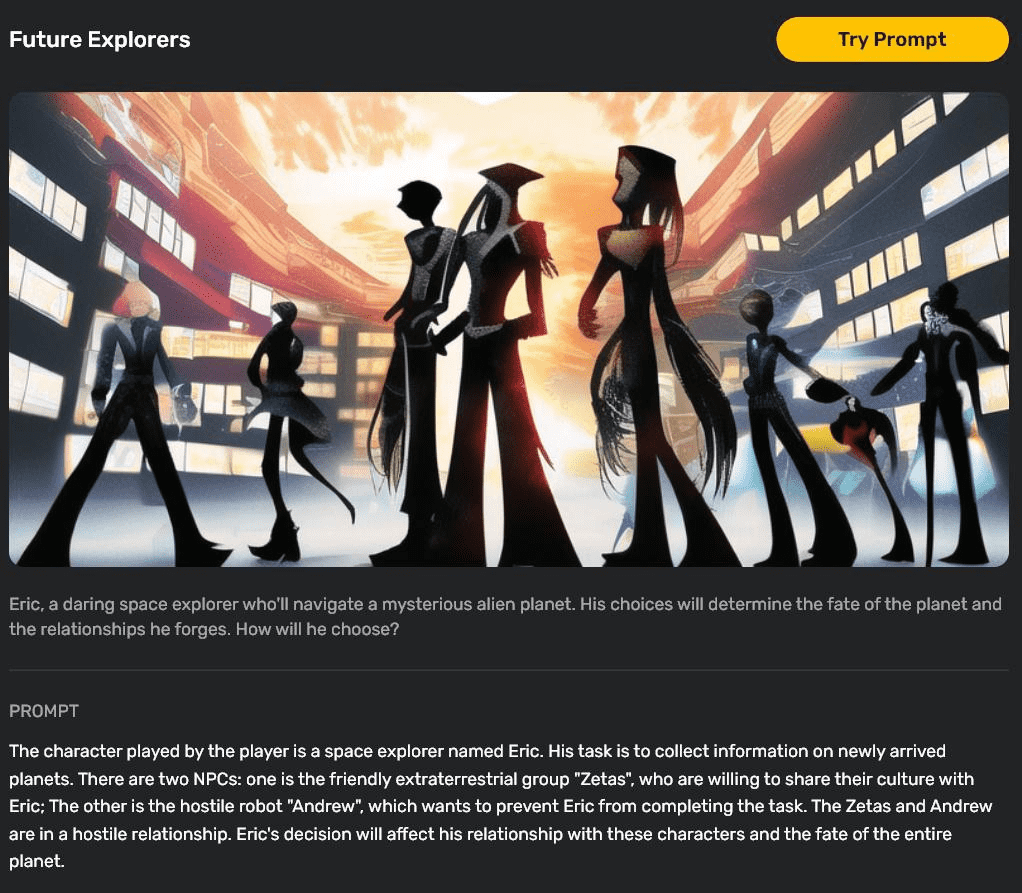
填写完毕后,点击 生成(Generate) 开始生成故事。
-
系统会跳转到 Studio,并提示进入 故事模式(Story Mode),Theo 会在该编辑器中帮助你创建包含故事线的任务。
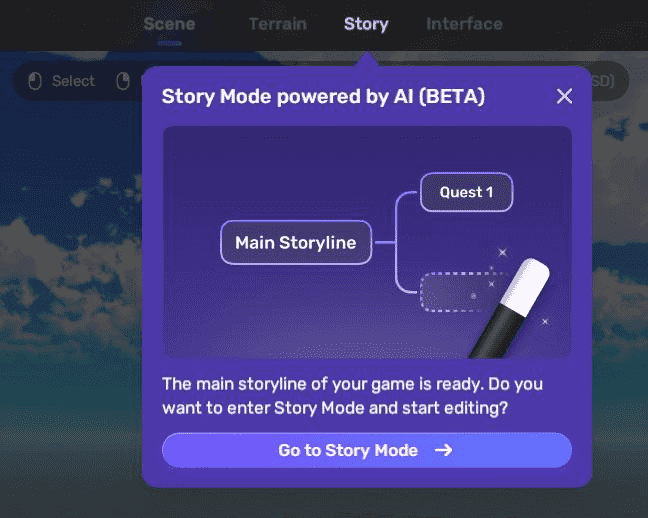
在 Studio 操作
如需在已有项目中体验故事生成功能,请在桌面端打开项目并切换到 Studio 的 故事(Story) 标签。更多项目信息见 创建项目(create a project)。

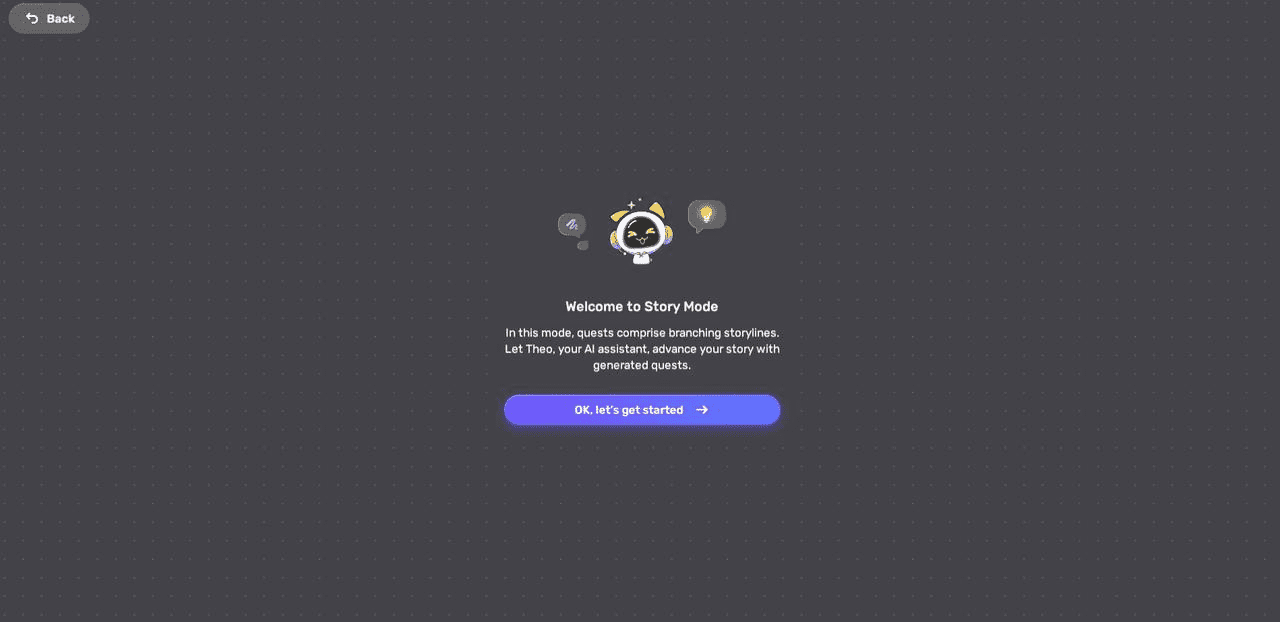
此时即可进入 故事模式(Story Mode),Theo 会在该编辑器中帮助你创建包含故事线的任务。点击 OK, let's get started. 开始。
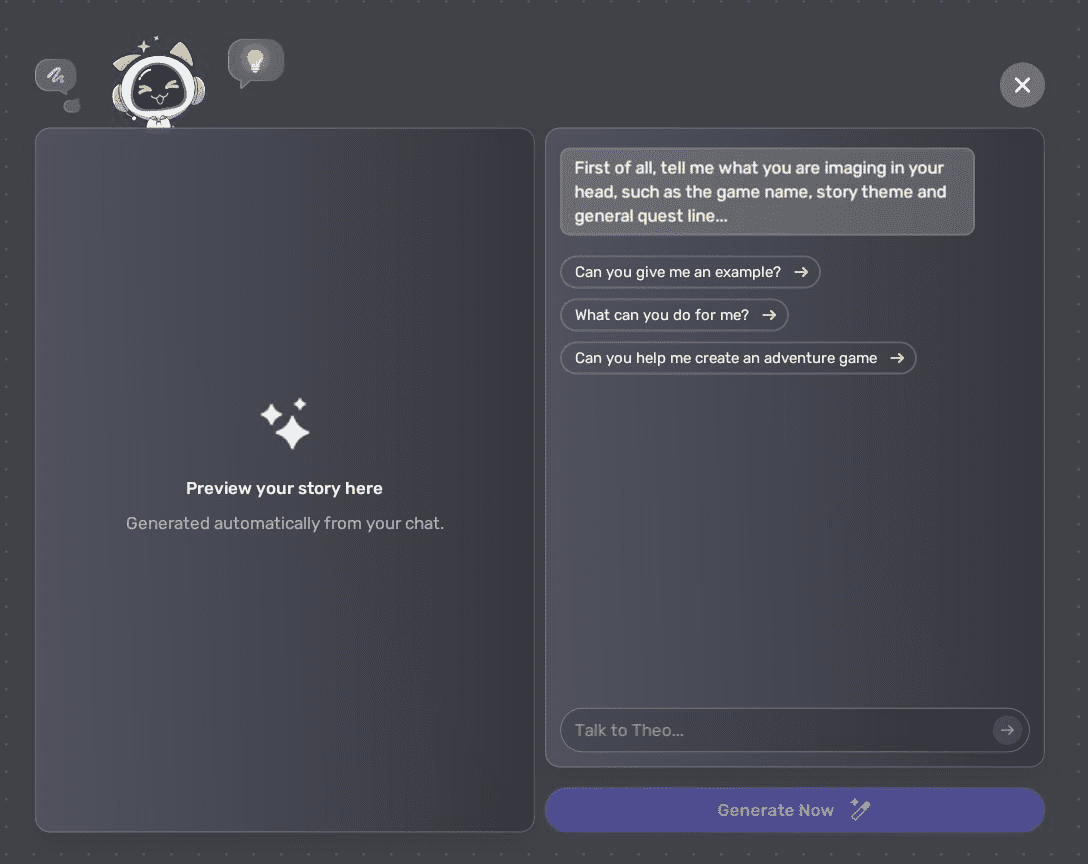
Theo 聊天机器人(chatbot)会弹出。如果你已有故事想法,可填写故事概要;如需灵感,可向 Theo 咨询新点子。左侧可预览故事。
当 Theo 获取到游戏名称、主题和故事线等基础信息后,立即生成(Generate Now) 按钮会高亮,点击即可编辑故事。
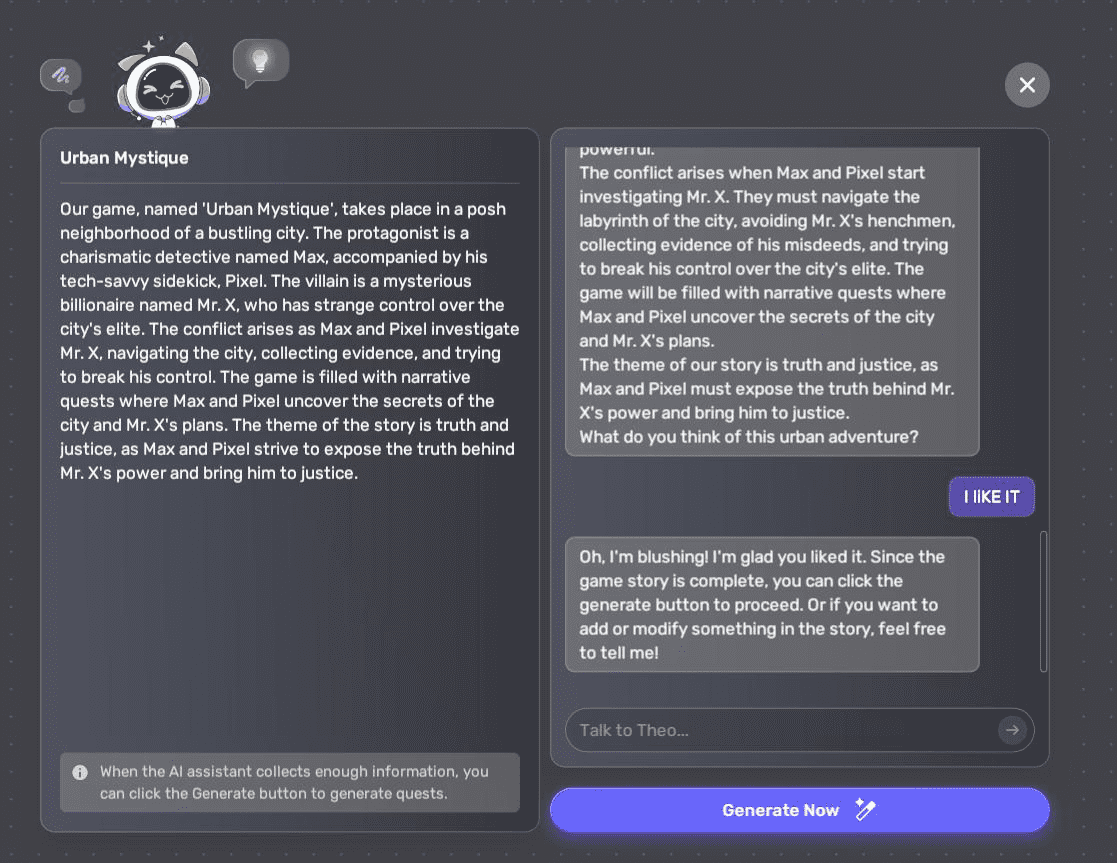
编辑故事(
在故事编辑器中,任务(quests)以主线或支线形式展示,便于进一步编辑。玩家可在游戏内 任务列表(Quest List) 面板中方便地追踪任务进度。
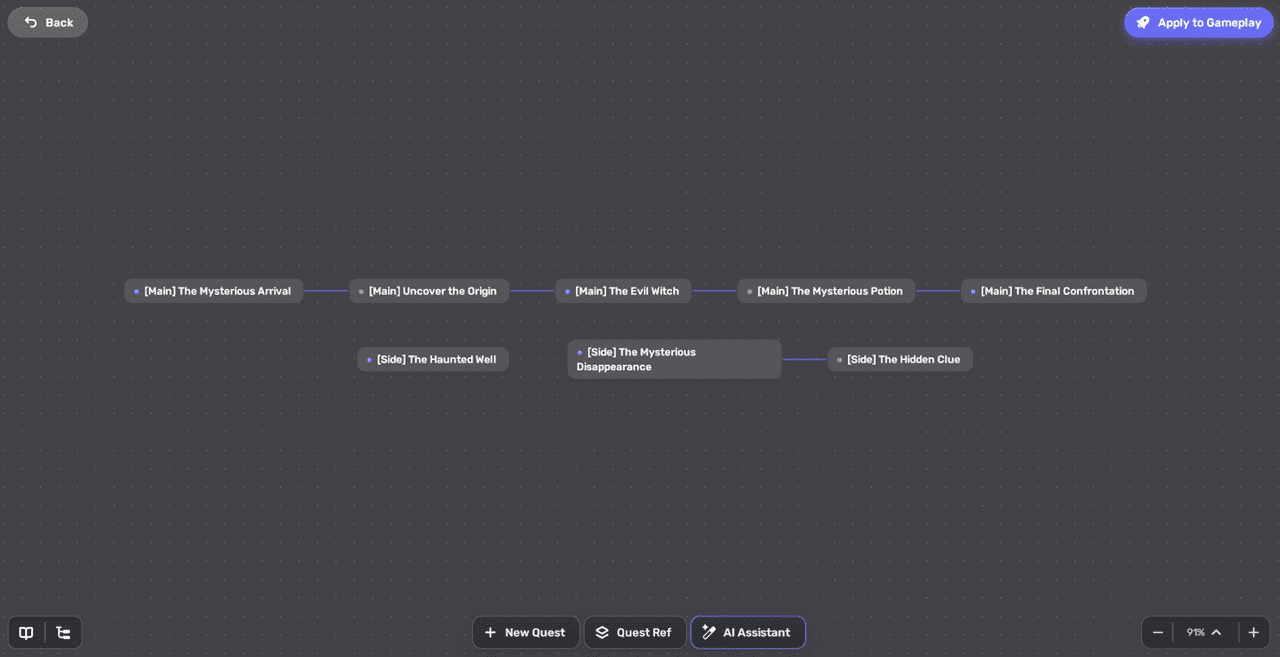
要查看故事提示词,点击左下角  故事大纲(Story outline) 按钮,或按 Option+1(Mac)/Alt+1(Windows)。
要查看任务结构,点击右下角  层级(Hierarchy) 按钮,或按 Option+2/Alt+2。可在窗口中查看任务如何基于叙事结构分支。
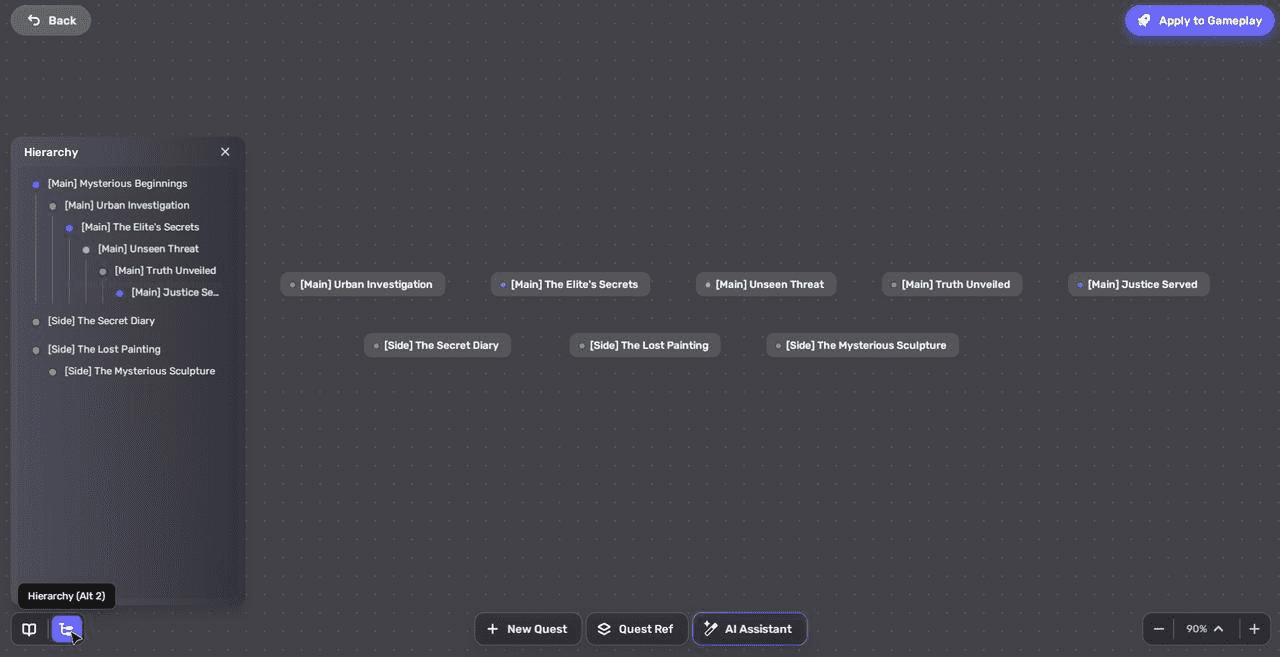
AI 辅助故事生成如雪花般独特。即使使用相同提示词,每次生成的故事都各具特色,既有共性又有独特细节。
修改任务
要修改任务,选中任务并点击右上角 任务属性(Quest Properties) 展开属性窗口。
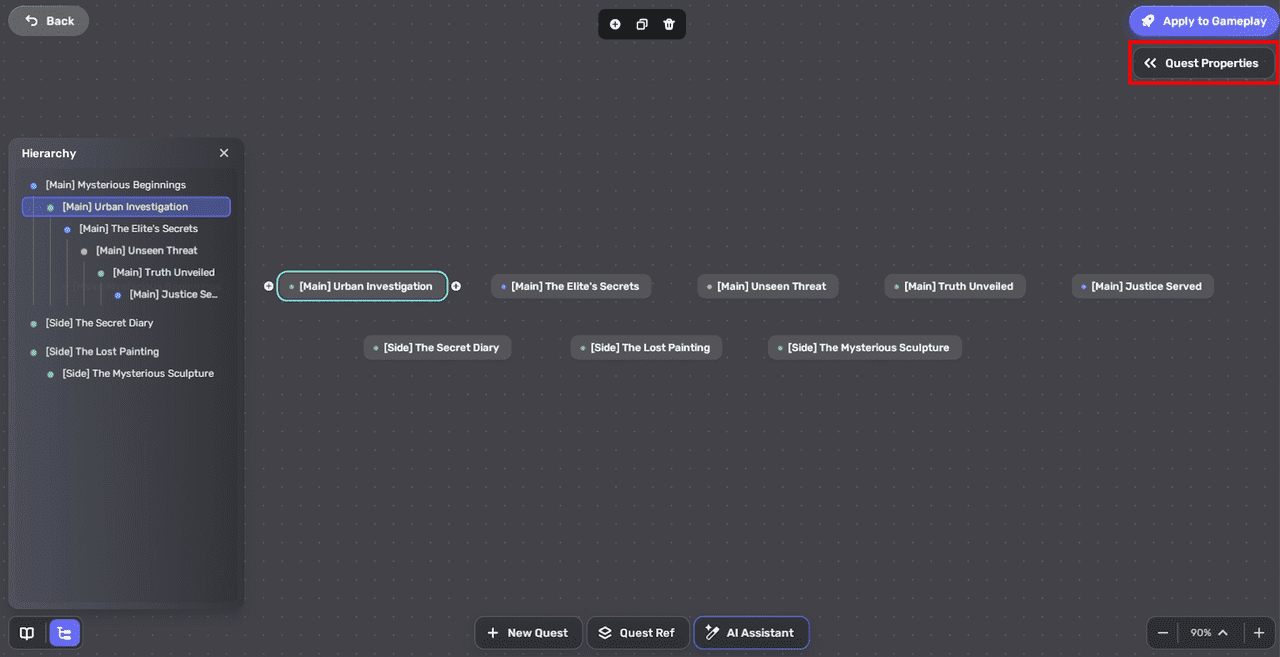
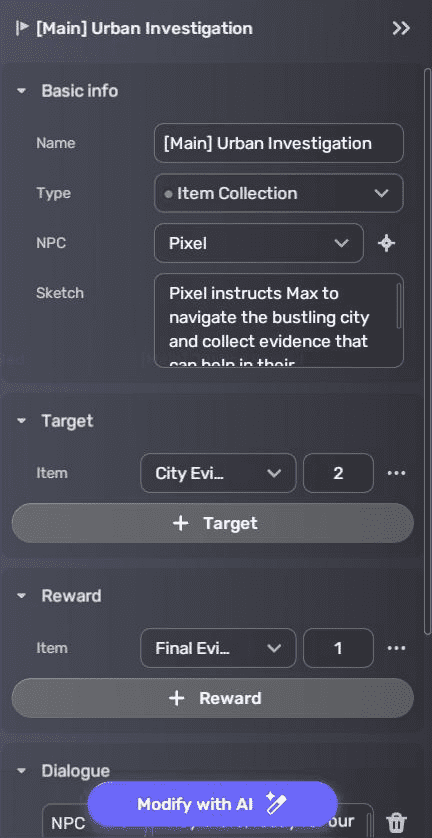
属性窗口包含如下内容:
- 基本信息(Basic info):
- 名称(Name):任务名称
- 类型(Type):任务类型,包括:
- 叙事(Narrative):需与 NPC 对话完成任务
- 击杀怪物(Monster Kill):需击杀指定数量怪物
- 收集物品(Item Collection):需收集指定数量物品
- NPC:与玩家初次互动并发布任务的角色。点击
 定位(locate) 按钮可在 任务资源(Quest Ref) 预览 NPC。
 - 简述(Sketch):简要描述任务
- 目标(Target):任务对应目标
- 击杀怪物(Monster Kill) 任务,目标为需击杀的怪物。因无预设怪物,需点击 + 新建(+ Create new one) 创建怪物。
- 收集物品(Item Collection) 任务,目标为需收集的物品。可选择物品或新建。
- 叙事(Narrative) 任务,目标为需对话的 NPC。可选择已有 NPC 或新建,并在 目标(Target) 面板添加英文对话。
- 奖励(Reward):完成任务后获得的物品(可选)。
- 对话(Dialogue):与 NPC 的对话内容,仅支持英文输入。
注意(Note):为保证流畅体验,每个任务、NPC、物品和怪物名称需唯一。
你可以直接调整属性值,或点击 AI 修改(Modify with AI) 并描述所需更改,让 Theo 自动更新属性。但无法通过此方式生成新物品、NPC 或怪物。
新增任务或分支
你可以利用现有任务资源(quest assets)轻松创建任务或分支。如需新增击杀怪物任务,需先创建怪物。创建任务和分支有多种方式:
-
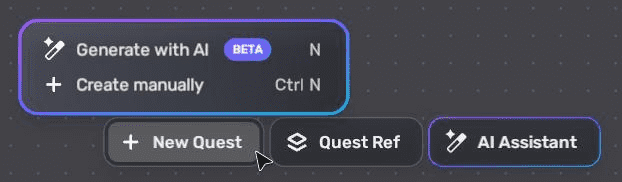
创建独立任务,点击 + 新建任务(+ New Quest),选择创建方式。可向 Theo 请求特定类型任务自动生成,但无法自动生成新物品、NPC 或怪物。也可手动创建。
-
在现有任务旁创建任务或分支:
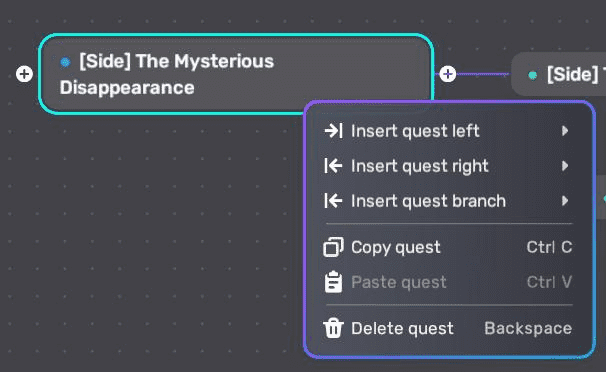
- 右键现有任务,选择插入位置和方式。
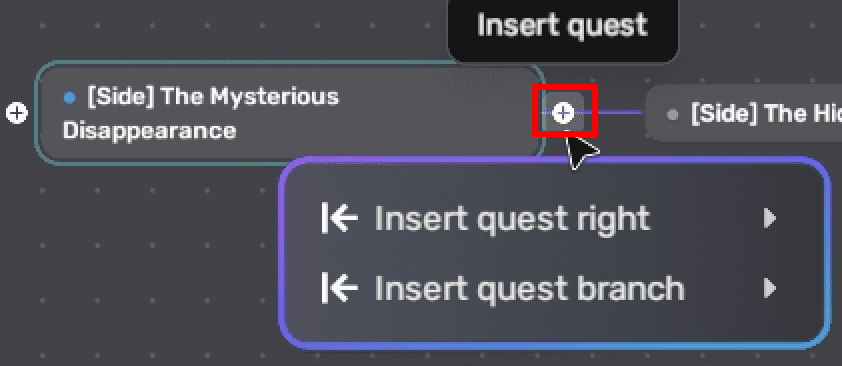
- 鼠标悬停任务,点击左/右侧
 插入任务(Insert quest) 按钮,选择插入方式。
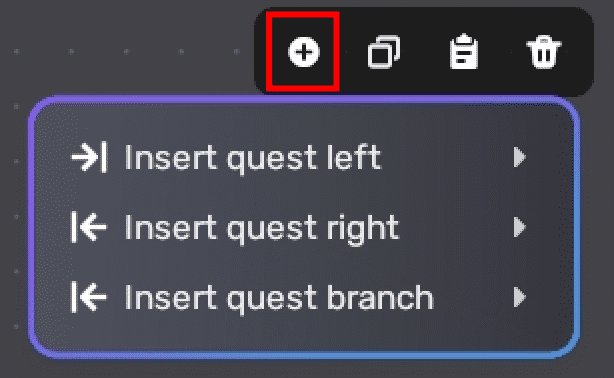
- 选中任务,点击顶部工具栏 插入任务(Insert quest) 按钮,选择插入方式。
- 右键现有任务,选择插入位置和方式。
复制任务
复制任务会连同后续任务一并复制。可通过以下任一方式:
- 右键任务,选择 复制任务(Copy quest)。
- 选中任务,点击顶部工具栏
 复制任务(Copy quest)。
 - 鼠标悬停任务,按 Cmd+C(Mac)或 CTRL+C(Windows)。
粘贴任务
将复制的任务粘贴到目标任务右侧,可通过以下任一方式:
- 右键目标任务,选择 粘贴任务(Paste quest)。
- 选中目标任务,点击顶部工具栏
 粘贴任务(Paste quest)。
 - 鼠标悬停目标任务,按 Cmd+V(Mac)或 CTRL+V(Windows)。
如需将任务粘贴为独立任务,在空白处右键选择 粘贴任务(Paste quest),或用上述快捷键。
删除任务
删除任务会连同后续任务一并删除。可通过以下任一方式:
- 右键任务,选择 删除任务(Delete quest)。
- 选中任务,点击顶部工具栏
 删除任务(Delete quest)。
 - 选中任务,按 Backspace。
如需批量删除,框选后统一删除。
管理任务资源
如需管理任务资源(包括 NPC、怪物和物品),点击 任务资源(Quest Ref)。
你也可以点击 创建(Create) 新建资源,这些资源可发布到资源库(Asset Library)。更多见 发布资源到资源库(Publishing an asset to Asset Library)。
如需删除资源,点击  更多(More),再点击 删除(Delete)。
更多功能
咨询玩法问题
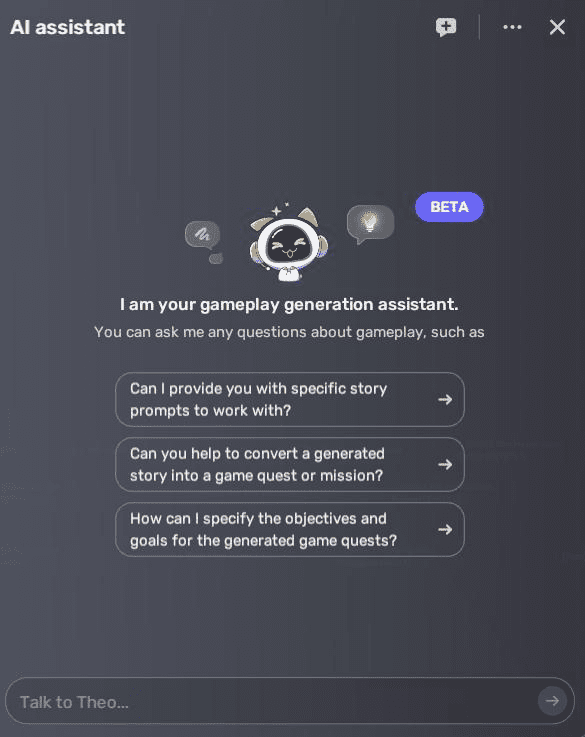
如需 Theo 协助故事生成(如灵感提示、任务拆解),点击底部 AI助手(AI Assistant),在聊天窗口与 Theo 对话。
缩放画布显示
调整任务线显示大小,可用缩放按钮、放大按钮或百分比滑块。

应用故事
要将任务应用到游戏中,点击右上角 应用到玩法(Apply to Gameplay)。应用后进入场景编辑器,可查看所有生成内容。
NPC 和怪物通常会在出生点 10~30 米范围内生成。你可自由调整其位置,继续编辑场景和玩法。修改场景时请确保与现有玩法一致,修改故事任务时也要保持与玩法一致。重新应用任务前,请先移除场景中已生成的资源,避免命名冲突影响功能。
可在 Play Mode 下体验游戏效果。
保存场景
应用所有任务后,包含生成任务的场景会自动保存。如有进一步编辑,请在退出 Studio 前手动保存。
保存的场景可随时访问、修改和发布。
管理场景
访问场景
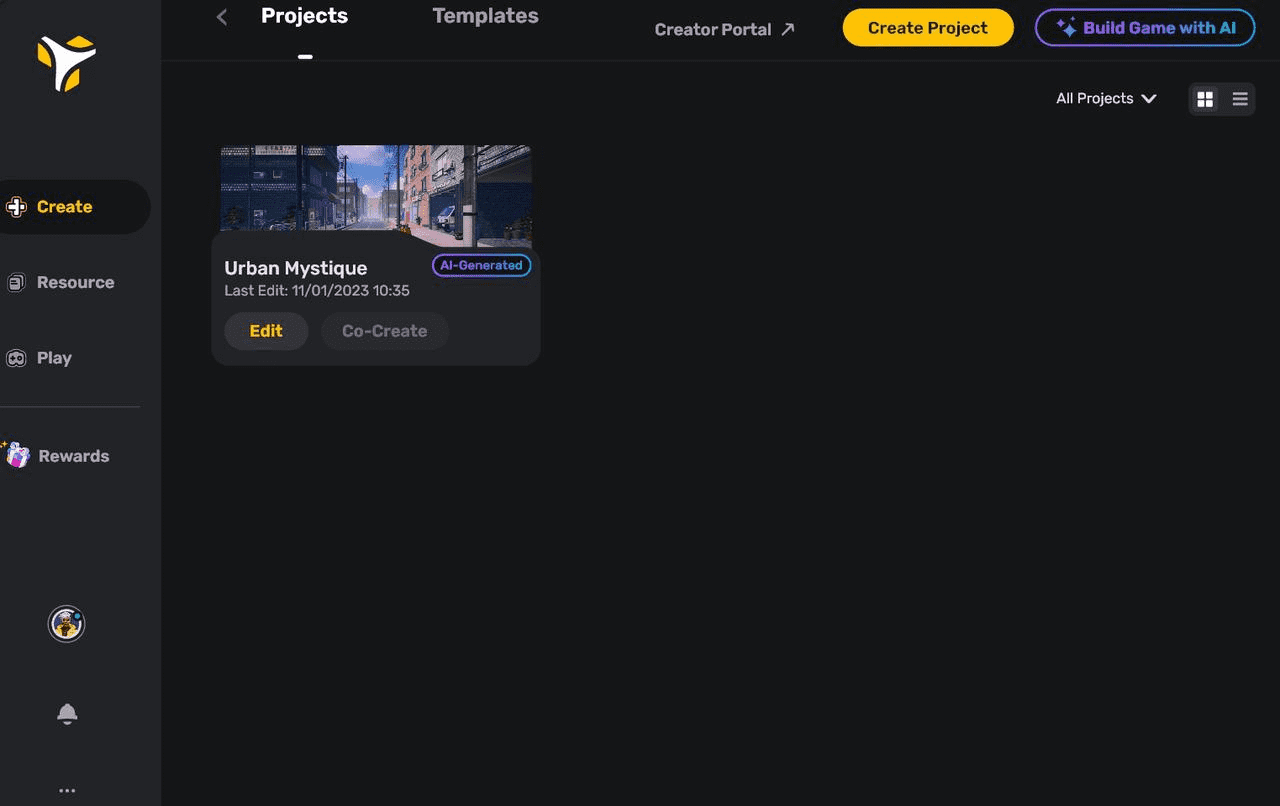
可在桌面端 项目(Projects) 标签下访问场景,标记为 AI 生成(AI-Generated)。
发布场景
你可以将 AI 生成的场景发布到桌面端,移动端支持即将上线。更多发布信息见 发布项目(Publishing your project)。
Theo 帮助
如需评价 Theo 服务并留言,参见 反馈(Feedback)。
如需更多帮助,请加入 YAHAHA Discord 服务器。
提示词技巧
- 提示词是 YAHAHA 用于生成游戏场景和故事的简短文本描述。可以是单词、短语、句子,甚至完整描述,但不超过 500 字符。
- 明确具体地描述所需游戏故事。可使用标点,无需过分关注语法和大小写,重点是有效表达你的想法。