使用 Theo 生成场景
YAHAHA 通过交互式 AI助手 Theo(Theo)为创作者赋能,支持游戏场景生成和游戏故事补全(该功能开发中)。目前 Theo 仍处于测试阶段,我们正持续优化和完善该功能。现阶段,Theo 擅长生成令人惊叹的自然景观,未来还将支持更多场景类型。所有生成的场景均基于 500x500 像素地形。如需了解 Theo 的更多能力,请参阅我们的 AI 指南。
场景准备
-
下载并安装 YAHAHA 安装包。
-
使用 YAHAHA 账号登录 YAHAHA 桌面端(Desktop)。如尚未注册账号,请先创建账号。
-
在桌面端的 创建(Create) 标签下点击 AI 生成游戏(Build Game with AI) 按钮开始。
无项目时:居中 有项目时:右上角 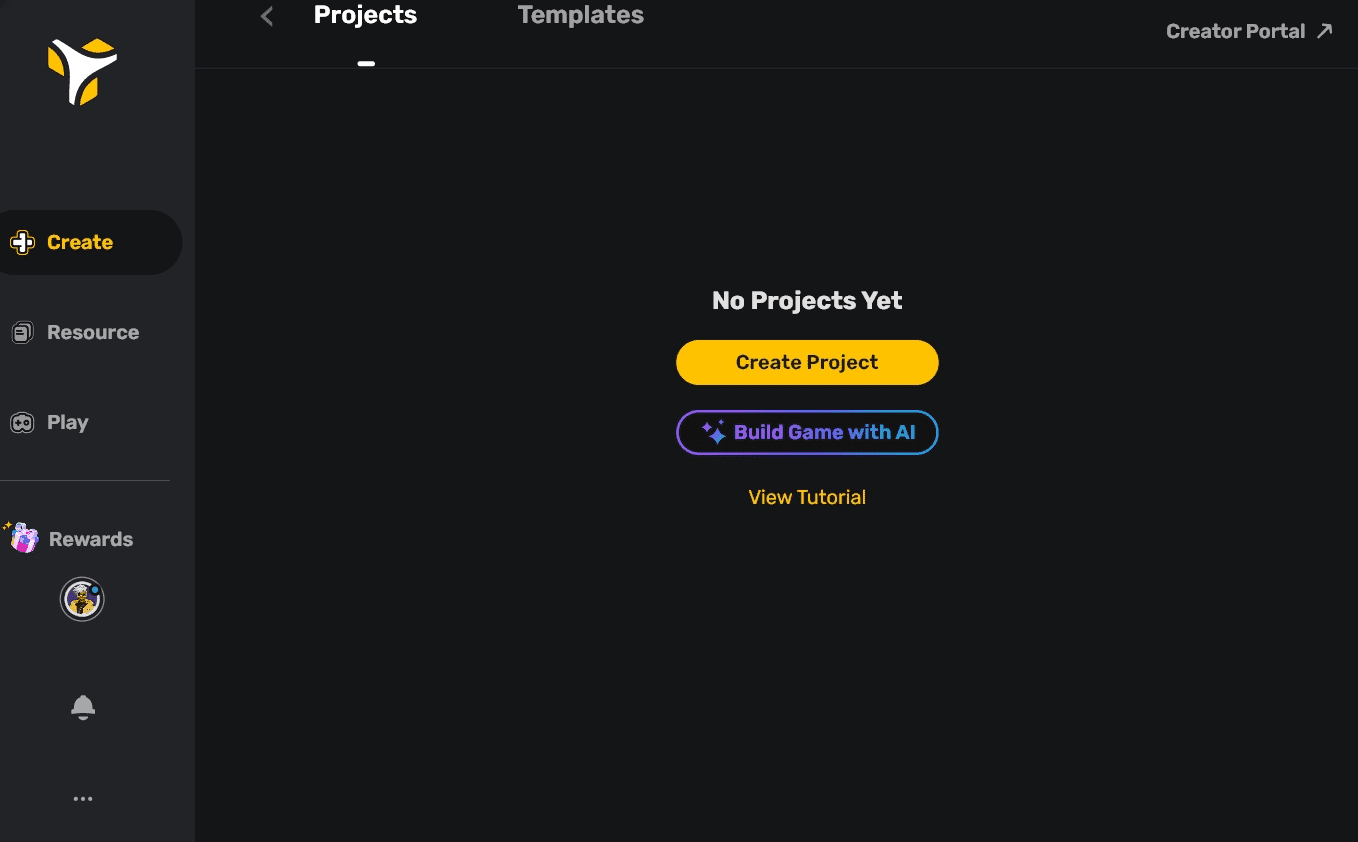

-
在弹窗中选择 生成自然景观(Generate Natural Landscape) 进行场景生成。
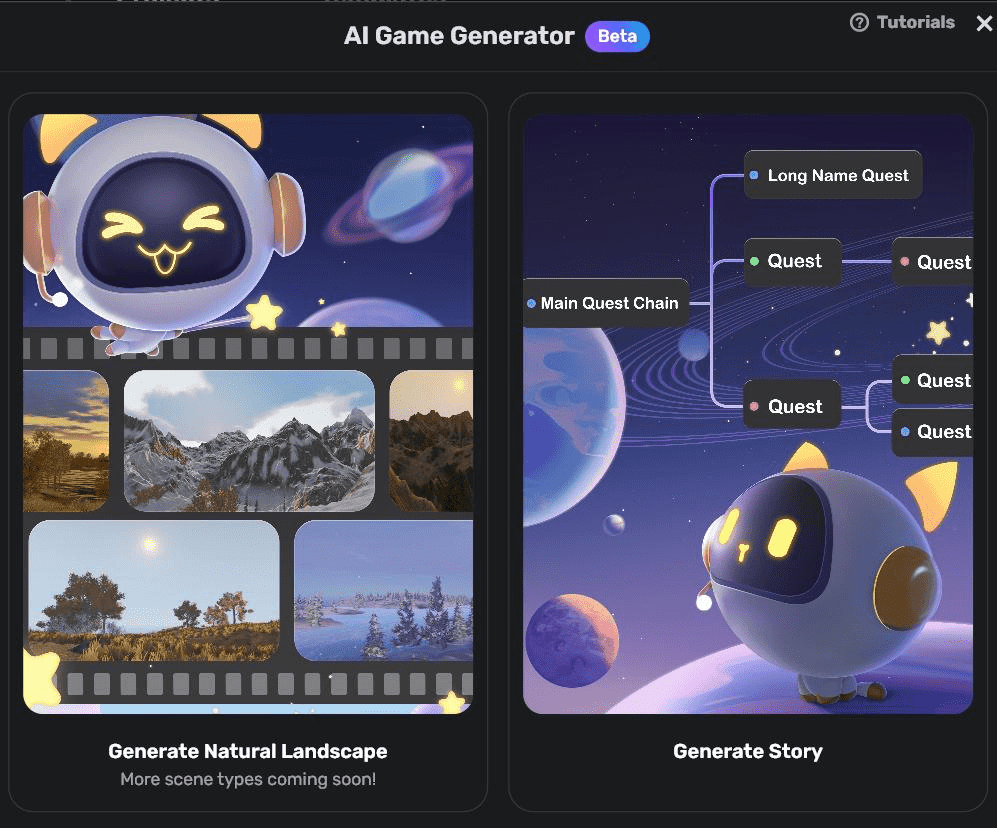
生成场景
点击 生成自然景观(Generate Natural Landscape) 后,将看到场景生成器窗口。
-
输入提示词
在窗口中输入你想要创建场景的提示词(prompt)。你可以描述地形、自然元素、天气、地标、季节和时间。例如:“秋高气爽,天空晴朗,几乎看不到云。现在是下午五点,阳光洒在金色的田野和森林上。”
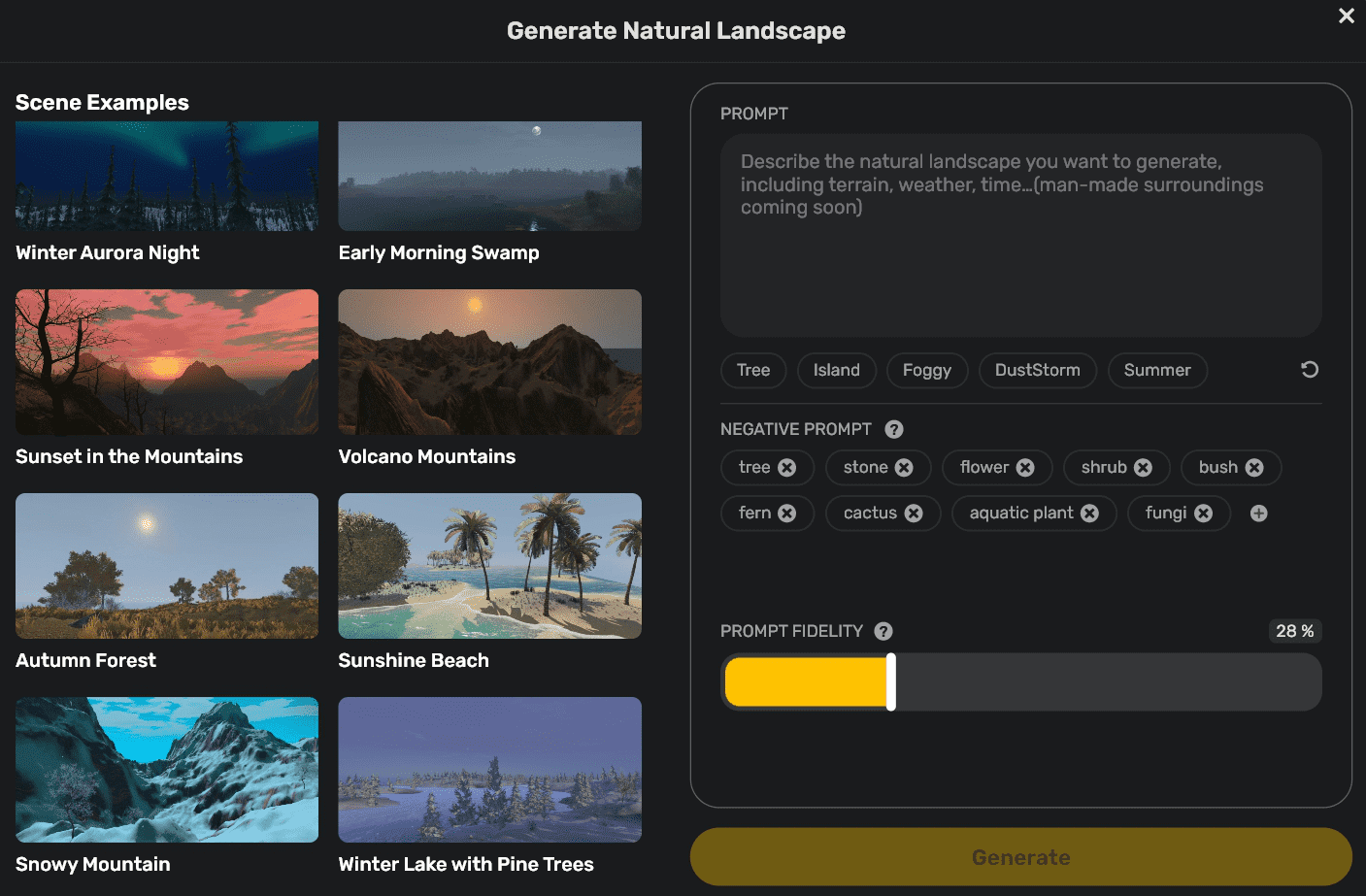
你可以选择下方标签作为提示词,也可以在左侧查看场景示例,点击 尝试提示词(Try Prompt) 将其复制到输入框。
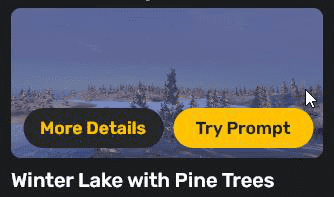
若需查看示例场景的描述和提示词,点击 更多详情(More Details)。注意,点击 立即生成(Generate Now) 会直接根据该示例提示词生成新场景。
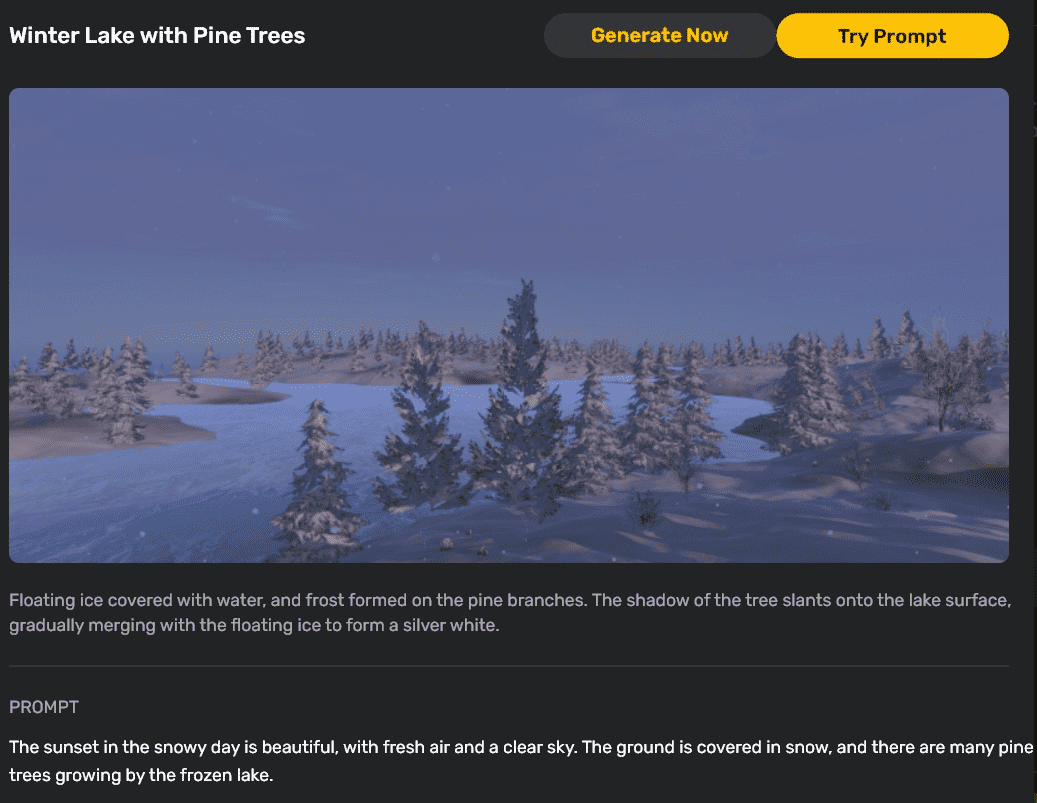
更多提示词技巧请参见 提示词技巧(Prompt tips)。
-
添加负面提示词
选择或输入需要排除的对象类型作为负面提示词(negative prompt),如树(tree)、石头(stone)、花(flower)、灌木(shrub)、灌丛(bush)、蕨类(fern)、仙人掌(cactus)、水生植物(aquatic plant)、真菌(fungi)等。负面提示词优先级高于主提示词和后续的保真度设置,可更稳定地排除这些元素。写作建议见 负面提示词。
添加负面提示词时,点击 + 添加标签(+ Add Tag) 图标,输入不超过 30 个字符,然后点击勾选图标确认。
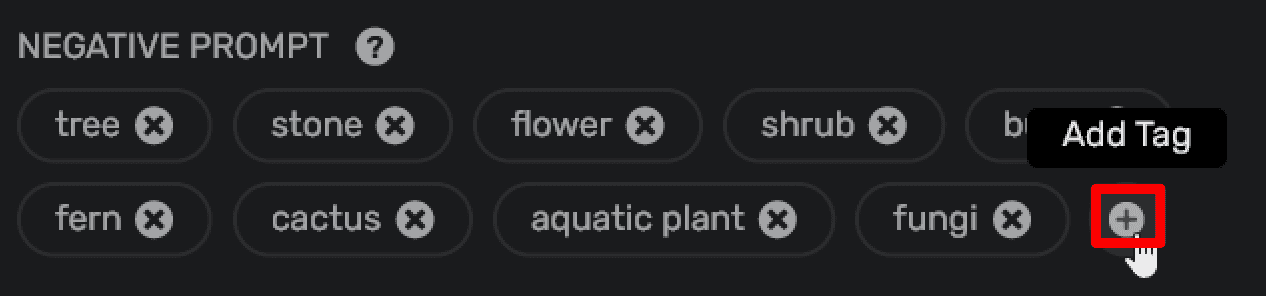
最多可添加 30 个负面提示词。要删除某个词,点击其旁边的 x 图标。
-
设置保真度值
拖动滑块设置提示词保真度(fidelity value),决定最终结果与提示词的匹配程度。保真度百分比(0-100%)控制 AI 模型生成场景时对提示词的遵循程度。默认值为 10%,数值越高,生成场景越贴合提示词。本例设置为 50%。
然后点击 生成(Generate),即可在 Studio 收到第一个 AI 生成场景。请注意,Theo 需要几分钟处理提示词并与训练数据比对后才能生成场景。
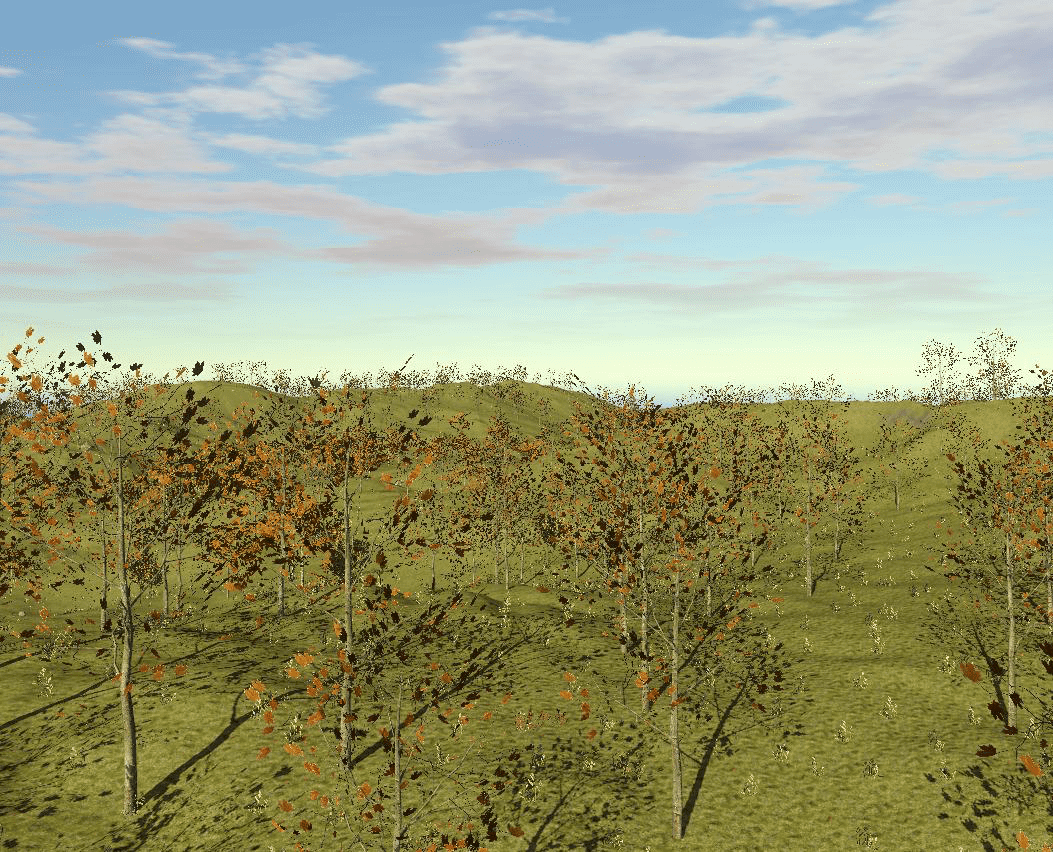
注意(Note):AI 辅助生成的场景如雪花般独特。即使使用相同提示词和保真度,每次生成的场景都各具特色,既有共性又有独特细节。
-
尝试变体
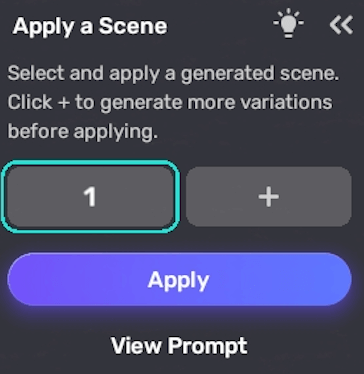
第一个场景生成后,左下角会出现 应用场景(Apply a Scene) 小窗口。刚生成的场景被选中并标记为 1。点击 + 新建场景(+ New Scene) 可生成风格和构图相近的变体。
-
应用场景
选择想要的场景编号,点击“应用场景(Apply Scene)”,即可跳转到场景编辑器进一步编辑。
-
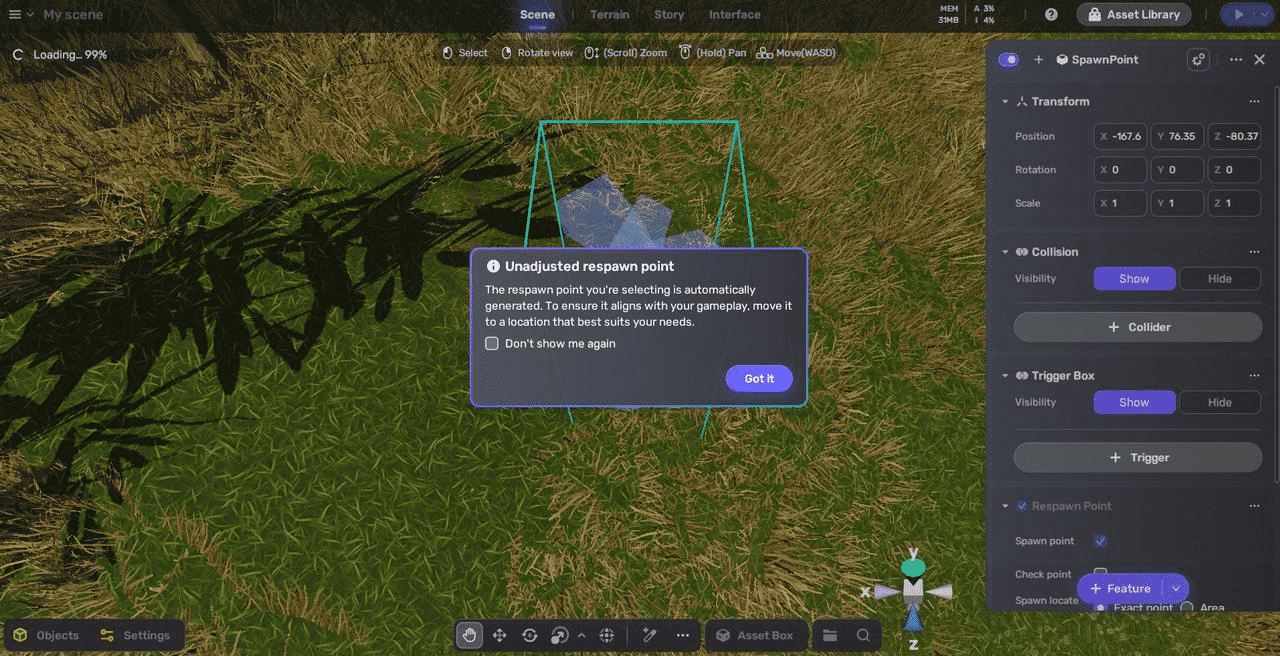
调整重生点
应用场景后,请将重生点调整到适合你玩法的位置。
-
保存场景
应用场景并调整重生点后,场景会自动保存。如有进一步编辑,请在退出 Studio 前手动保存。
管理场景
保存的场景可随时访问、修改和发布。
访问场景
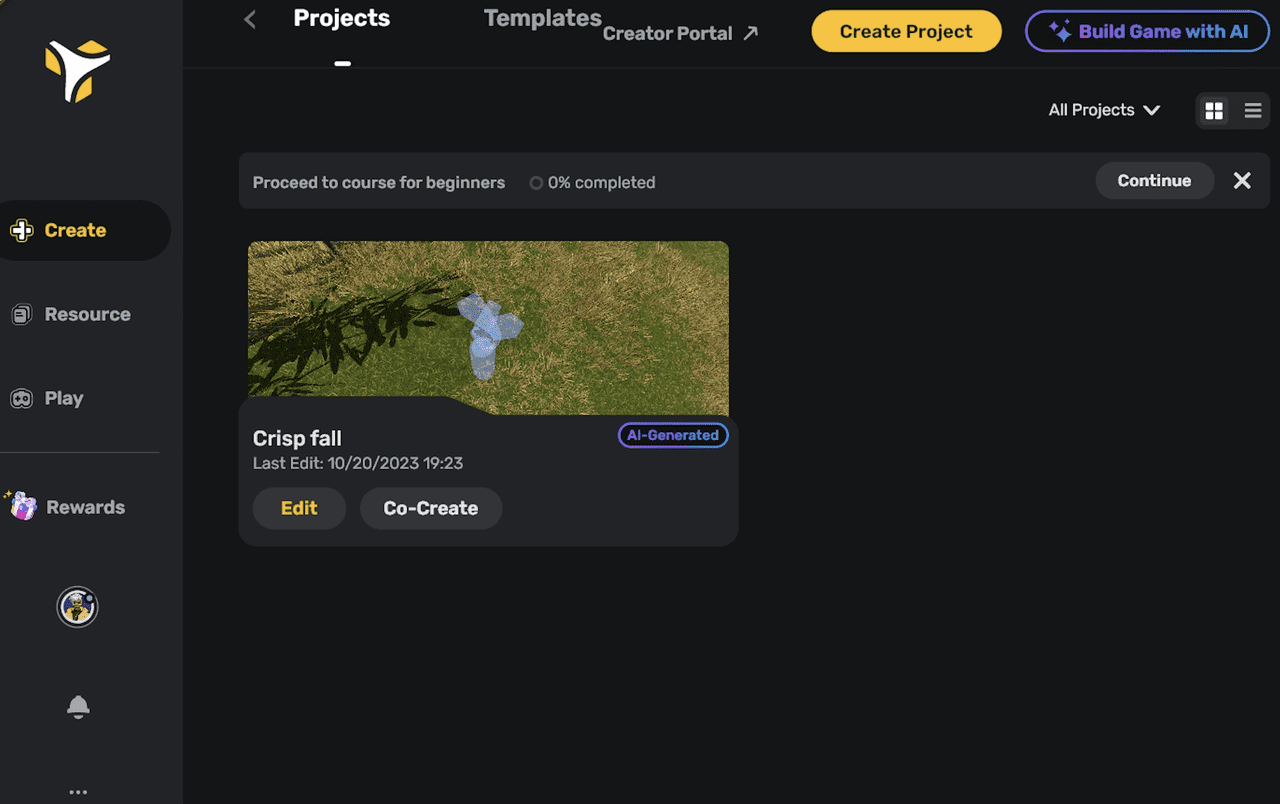
可在桌面端 项目(Projects) 标签下访问场景,标记为 AI 生成(AI-Generated)。
修改场景
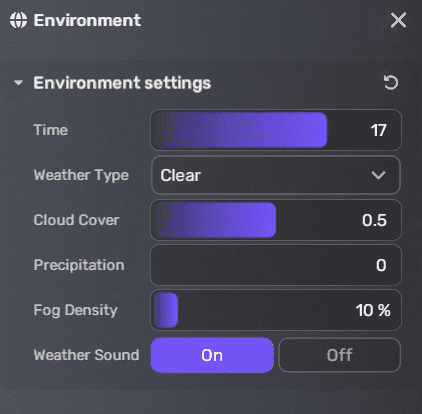
你可以编辑提示词、更新场景,或与他人协作共创。Theo 会为生成场景自定义环境属性,带来比内置 环境系统(Environment) 更动态的体验。这些属性包括时间(具体小时)、天气类型、云量、降水、雾密度和天气音效。你也可随时通过 属性面板(Properties) 微调。
发布场景
你可以将 AI 生成的场景发布到桌面端,移动端支持即将上线。更多发布信息见 发布项目(Publishing your project)。
Theo 帮助
如需评价 Theo 服务并留言,参见 反馈(Feedback)。
如需更多帮助,请加入 YAHAHA Discord 服务器。
提示词技巧
主提示词
- 提示词是 YAHAHA 用于生成游戏场景和故事的简短文本描述。可以是单词、短语、句子,甚至完整描述,但不超过 500 字符。
- 明确具体地描述所需场景。可使用标点,无需过分关注语法和大小写,重点是有效表达你的想法。
- 推荐标签:
- 地形(Terrain):Desert、Mountainous、Rainforest、Swamp、Snow-covered、Island、Wetland、Forest。
- 天气(Weather):Rain、Foggy、Cloudy、Clear、Snow、Overcast、Hail、Thunderstorm、DustStorm。
- 季节(Seasons):Summer、Autumn、Winter。
- 自然元素(Natural elements):Hill、Lake、Tree、Flower、Bush、Grass、FullMoon、Crescent。
- 时间(Times of day):EarlyMorning、Sunrise、Sunset、Dusk。
- 天气与时间组合:Snow at night、Heavy fog at dusk、Pink ocean at sunrise、Winter night thunderstorm。
负面提示词
-
强调需排除的对象类型:如需无石头的热带岛屿场景,将“stone”作为负面提示词效果更佳。
无负面提示词(Without negative prompt) 有负面提示词(With negative prompt) 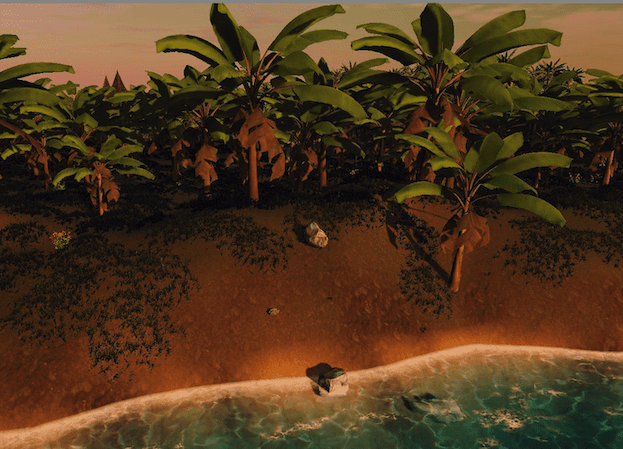

-
保持负面提示词简洁:直接指定对象类型作为负面提示词更有效,即使保真度为 100%,负面提示词仍优先于主提示词。