调整布局与设计
在为你的空间(Space)设计用户界面(UI)时,你可以将UI元素放入画布(canvas)中,并通过自定义属性进行设计和调整。
设置画布
通过设置画布的宽度和高度来确定其尺寸。你还可以将画布设置为可穿透,这样手指触摸或鼠标点击会穿过画布的空白区域。
调整UI元素
你可以通过自定义属性来调整UI元素。
通用属性
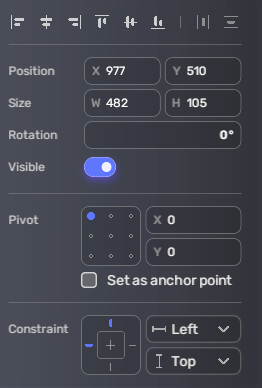
所有UI元素都具有一些通用属性:
| 属性 | 说明 |
|---|---|
| 对齐(Align) | UI元素的对齐方式。可快速将元素左对齐、水平居中、右对齐、顶部对齐、垂直居中和底部对齐。 |
| 位置(Position) | X 轴和 Y 轴的值决定UI元素在屏幕上的位置。 |
| 尺寸(Size) | 指定UI元素的宽度和高度。 |
| 旋转(Rotation) | 指定UI元素的旋转角度。 |
| 可见(Visible) | 决定UI元素是否可见。 |
| 锚点(Pivot) | 变换的锚点,取值范围为 0 到 1。例如 X=0.5,Y=0.5 表示中心点。点击方框内的点可快速设置常用锚点,如中心、左下角、右下角。设置锚点后,UI 元素的原点会变为锚点位置。默认每个UI元素的 (0,0) 在左上角。 |
| 约束(Constraint) | 若未选择上下(Top and bottom)或左右(Left and right),约束定义UI元素锚点与画布约束点的距离,并应用于锚点与屏幕对应点之间的距离。若选择了上下或左右,约束定义元素盒子顶点与约束点的距离,并应用于顶点与屏幕对应点之间的距离。 |
按钮(Button)
| 属性 | 说明 | |
|---|---|---|
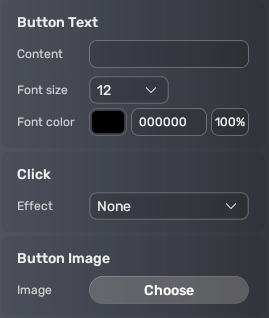
| 按钮文本(Button text) | 可设置按钮上显示的文本,并设置字体大小、颜色和透明度。 | |
| 内容(Content) | 文本内容 | |
| 字体大小(Font size) | 文本字体大小 | |
| 字体颜色(Font color) | 文本颜色及透明度 | |
| 点击效果(Click effect) | 点击按钮时显示的效果 | |
| 按钮图片(Button image) | 按钮填充的图片 |
图片(Image)
| 属性 | 说明 |
|---|---|
| 图片(Image) | 图片文件名 |
| 翻转(Flip) | 图片翻转方式,可选择左右或上下翻转。 |

文本(Text)
| 属性 | 说明 |
|---|---|
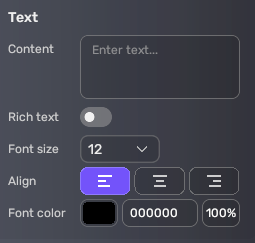
| 内容(Content) | 要显示的文本内容 |
| 富文本(Rich text) | 是否显示为富文本 |
| 字体大小(Font size) | 文本字体大小 |
| 对齐(Align) | 文本对齐方式 |
| 字体颜色(Font color) | 文本颜色 |

形状(Shapes)
形状组件(Shapes)提供基础图形,包括矩形、椭圆、三角形和星形。
| 属性 | 说明 |
|---|---|
| 填充(Fill) | 填充颜色及透明度 |

文本输入(Text input)
| 属性 | 说明 |
|---|---|
| 字体大小(Font size) | 文本字体大小 |
| 字体颜色(Font color) | 文本颜色 |
| 类型(Type) | 输入类型,可选数字、字母或两者皆可。 |
| 提示(Hint) | 给玩家的提示信息 |
列表(List)
| 属性 | 说明 |
|---|---|
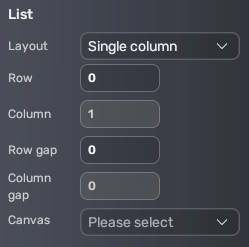
| 布局(Layout) | 列表布局方式。选择单行(Single row)为横向,选择单列(Single column)为纵向。 |
| 行数(Row) | 行数 |
| 列数(Column) | 列数 |
| 行间距(Row gap) | 相邻行之间的距离 |
| 列间距(Column gap) | 相邻列之间的距离 |
| 画布(Canvas) | 列表填充的画布 |
滑块(Slider)
| 属性 | 说明 |
|---|---|
| 默认值(Default) | 默认值 |
| 最小值(Min) | 最小值 |
| 最大值(Max) | 最大值 |

进度条(Progress bar)
| 属性 | 说明 |
|---|---|
| 默认值(Default) | 默认进度 |

加载器(Loader)
| 属性 | 说明 |
|---|---|
| 画布(Canvas) | 加载器可在其他画布上显示UI元素。你可以在Play模式下通过脚本更换所选画布。 |
