行为
行为(Behavior) 组件是智能资产的核心,定义其游戏行为,类似于变换(Transform)组件。它支持快速自定义属性和模型,并可查看事件、条件和动作,便于与游戏逻辑交互。
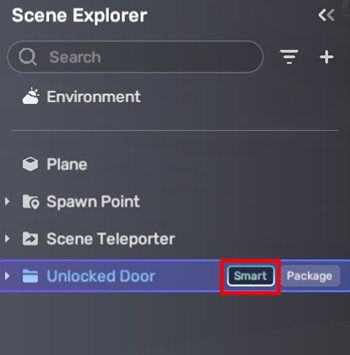
当智能资产带有 行为 组件时,场景资源浏览器和属性窗口中名称旁会显示“智能”("Smart")标签。
在场景资源浏览器中:
在属性窗口中:
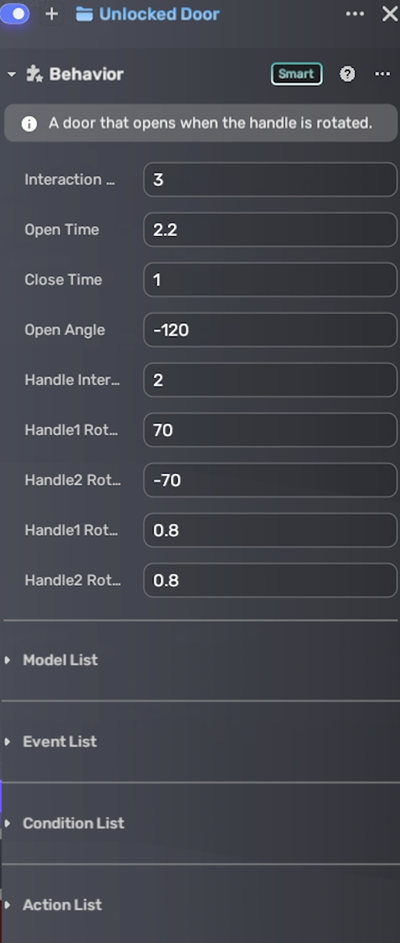
属性窗口可调整智能资产的基本属性、模型列表(Model List)、事件列表(Event List)、条件列表(Condition List)和动作列表(Action List)。
基本属性
在 行为 组件中修改属性以定义游戏行为。例如未上锁的门可设置交互距离、关门时间、把手旋转时间等。
模型列表
展开 模型列表 可直接切换智能资产的所有模型。如未上锁的门包含两个把手、门体和门框。
鼠标悬停模型下拉列表可见 缩放到对象(Zoom to object) 图标。每个模型旁有 显示 Gizmo(Show gizmo) 和 编辑(Edit) 图标。
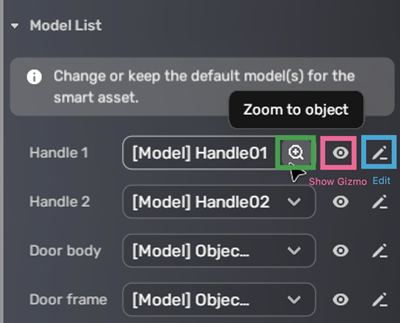
点击 缩放到对象 图标会高亮场景中的模型。
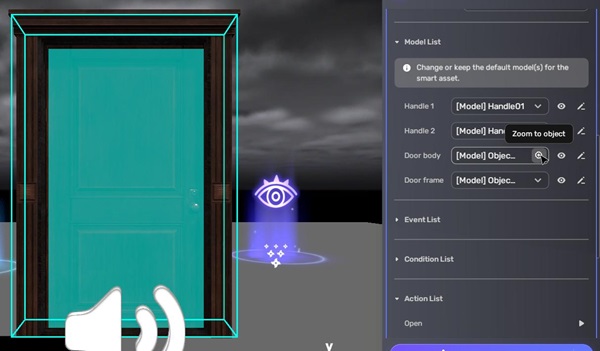
点击 显示 Gizmo(Show Gizmo) 图标将高亮显示所选模型的原始位置。默认情况下,当您从模型列表中更换模型时,其原始位置会在场景中以红色标记标出,以便辅助调整。当您更换模型列表中的任何其他模型(例如在“门体”和“门框”之间切换)或选择不同对象时,此高亮标记会自动更新。
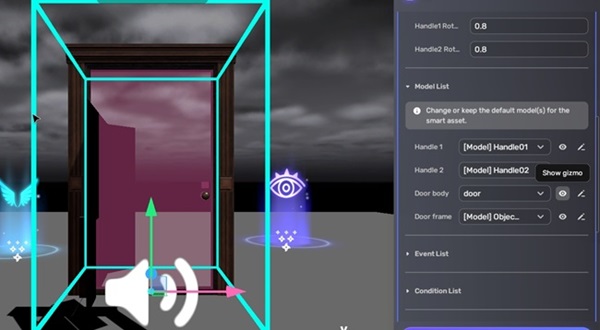
编辑图标可调整模型详细属性。
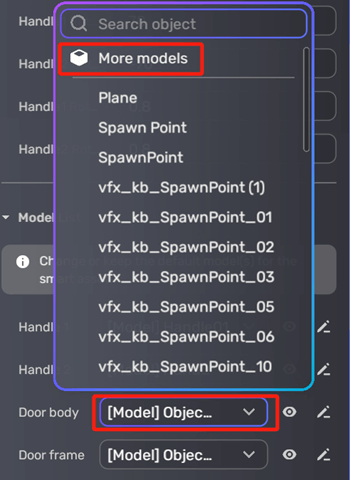
如需更换模型,展开下拉列表,选择场景中的模型或点击 更多模型(More models)。
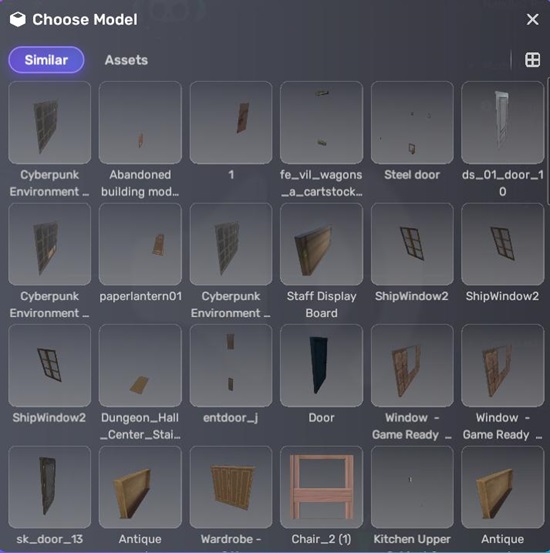
选择模型(Choose Model) 窗口有两标签:
- 相似(Similar):外观相似模型
- 资产(Assets):资产库中已添加模型
如需自定义模型,导入到 Studio 并添加到场景,即可在列表中选择。
事件、条件与动作列表
模型列表下方为三类可查看列表:
- 事件列表:显示所有 if 语句式事件
- 条件列表:显示所有条件(部分智能资产无条件)
- 动作列表:显示所有动作,可点击 预览(Preview) 按钮预览,点击 退出预览(Exit Preview) 停止。
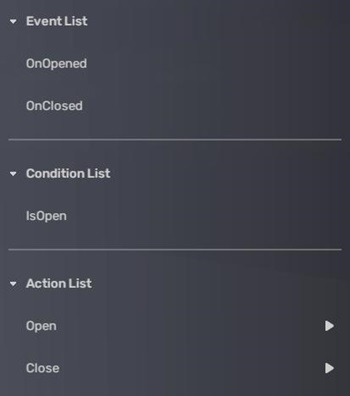
这些列表可与 事件触发器 (Event Trigger)组件配合,实现触发时的逻辑。
- 如果智能资产没有关联的条件,则可能不包含条件列表。
- 对于某些智能资产,尽管存在预览按钮,但可能无法使用操作预览功能。
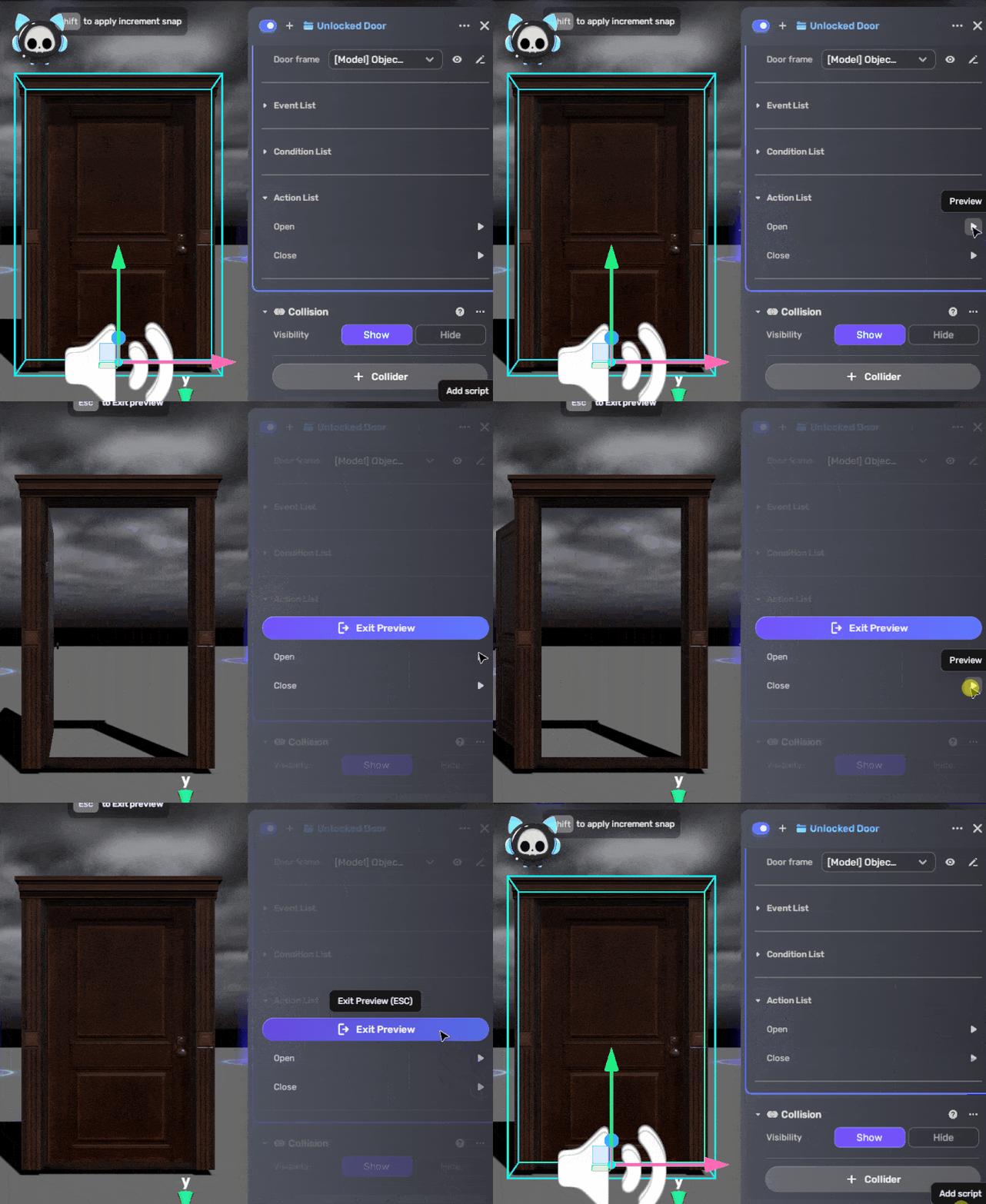
示例:更换模型与预览动作
以下演示如何更换模型并预览动作效果:
- 将门体从默认的 [Model]Object_door_common_1(1) 更换为白色模型 Door。
- 将门框从默认的 [Model]Object_doorframe_Common_1(1) 更换为 DoorArc。
- 调整所有模型的位置,确保它们正确拼合。可使用 显示 Gizmo 图标辅助定位。
- 点击每个动作旁的 预览 按钮,验证其功能。
更换前:
更换后:
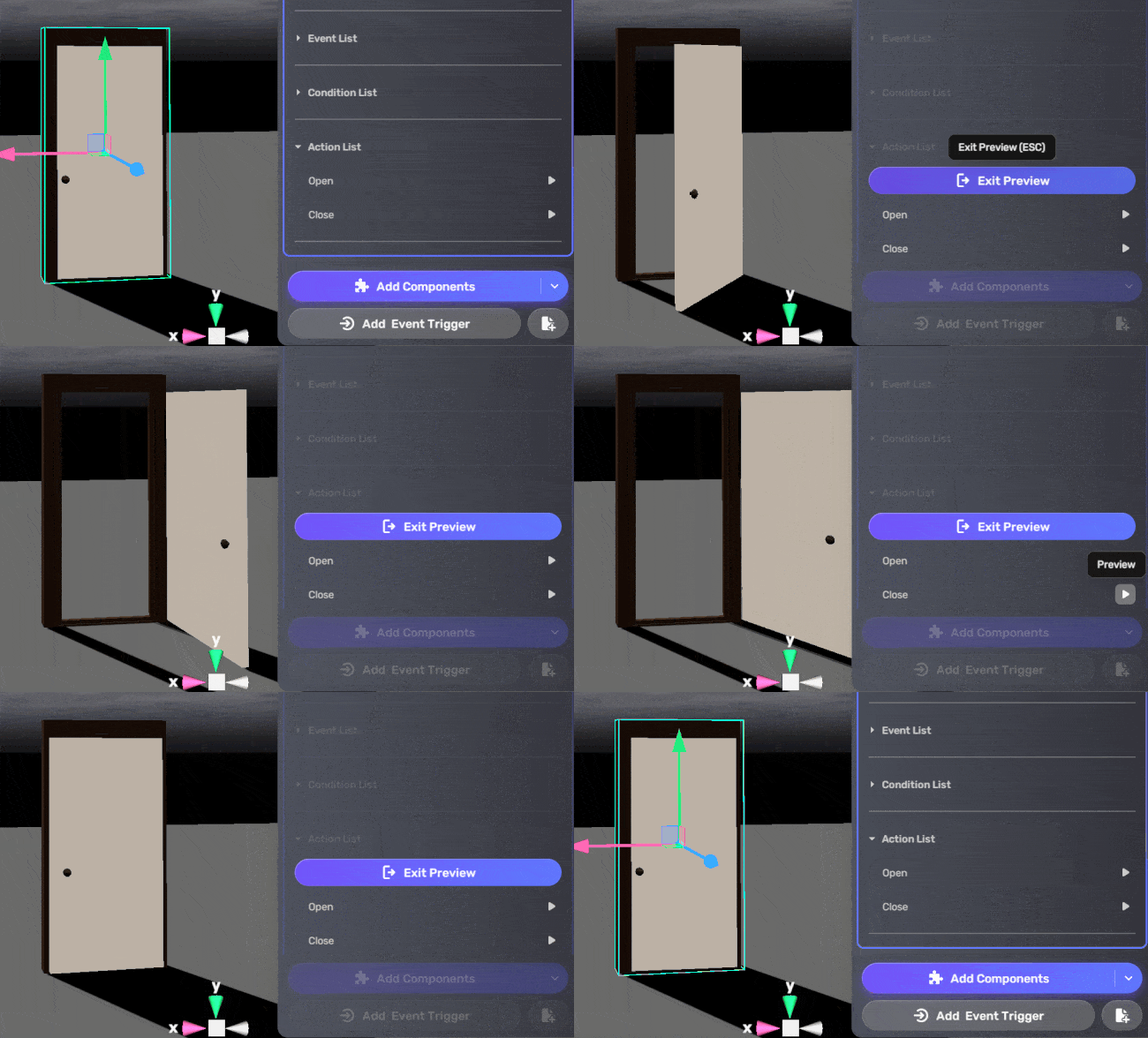
如需停止动作预览,点击 退出预览。
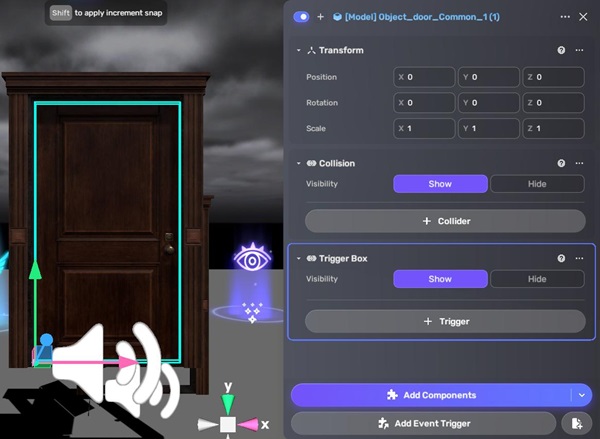
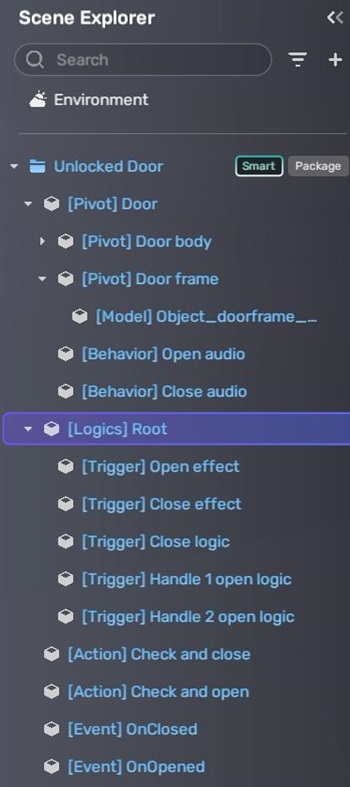
要全面管理智能资产,可在场景资源浏览器中展开该资产,查看和编辑其所有子对象,包括音频设置、触发器等。
更多带 行为 组件的智能资产见 扩展包。