AI 生成户外场景 Remix
概述
Theo 生成户外场景后,可用 Remix 画笔工具直接绘制所需地貌。支持自定义山脉、水域、陆地、沙地和植被,极大简化户外场景设计。
进入画笔工具界面
-
-
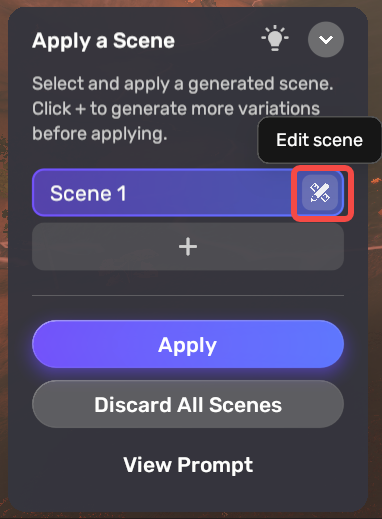
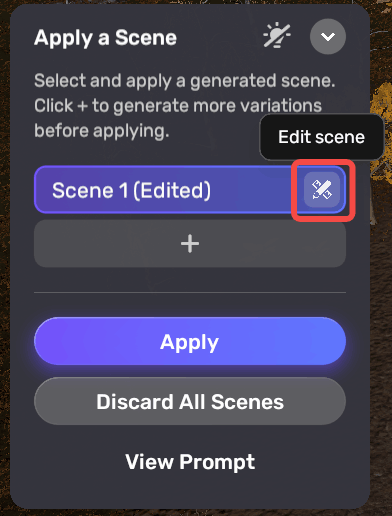
左下角窗口点击场景名旁的编辑场景图标,进入画笔工具界面。
画笔工具界面介绍
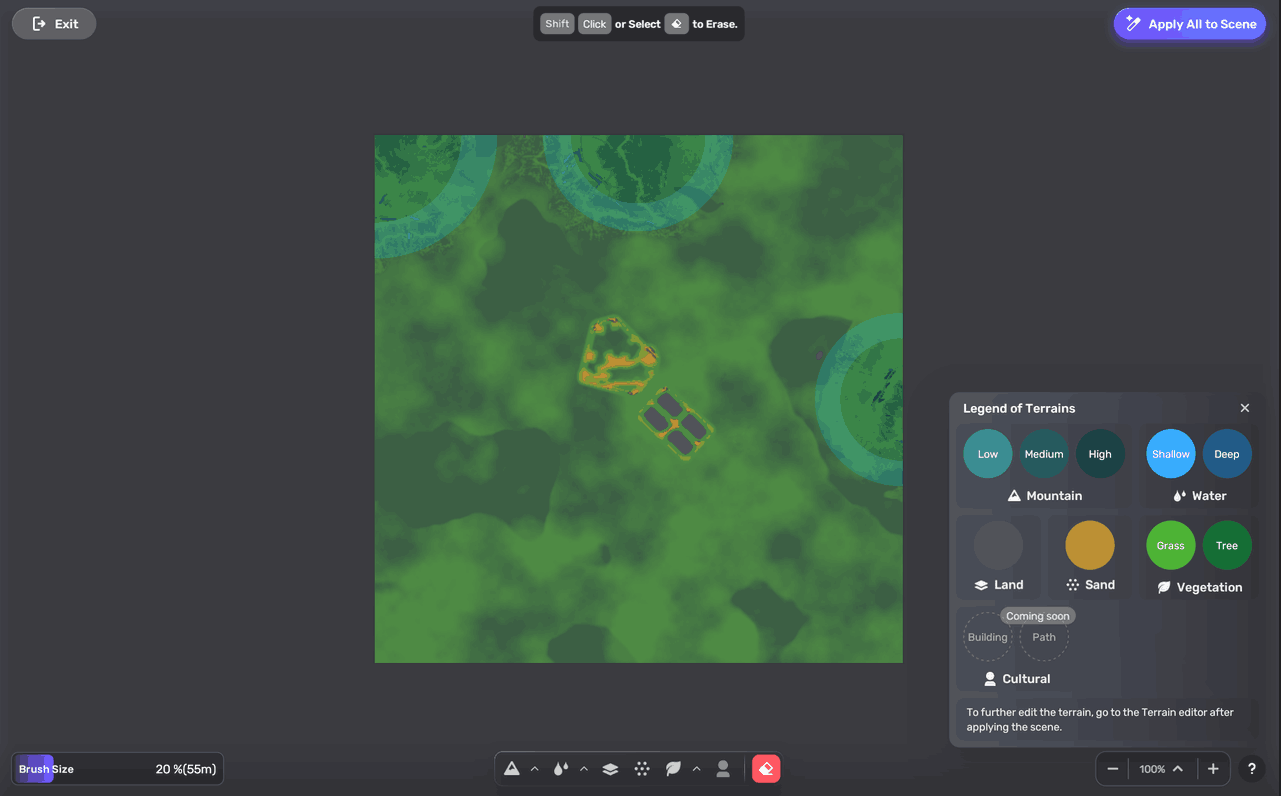
进入后可见生成户外场景的平面图。
地形图例
右下角为地形图例,包含山脉、水域、陆地、沙地和植被五种类型,各有颜色标识。
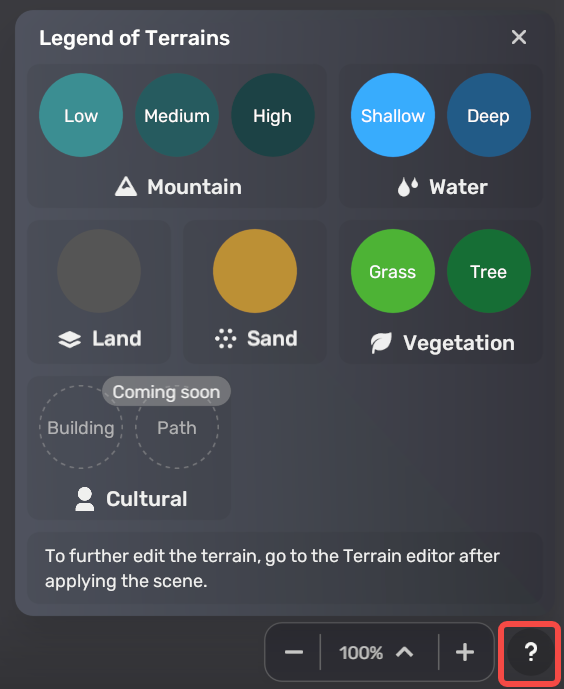
如误关图例,点击 ? 图标重新打开。
工具栏
界面底部为工具栏,可选择不同画笔绘制地形。

| 画笔类型 | 图标 | 功能 | 快捷键 |
|---|---|---|---|
| 山脉(Mountain) | 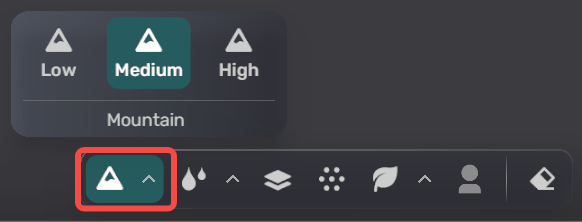 | 低、中、高三种山脉可选 | 1 |
| 水域(Water) | 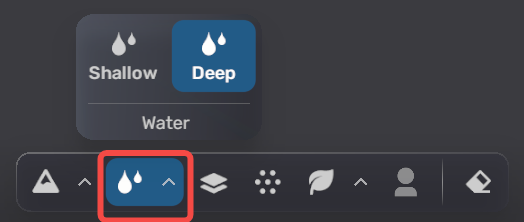 | 浅水和深水可选 | 2 |
| 陆地(Land) |  | / | 3 |
| 沙地(Sand) |  | / | 4 |
| 植被 (Vegetation) | 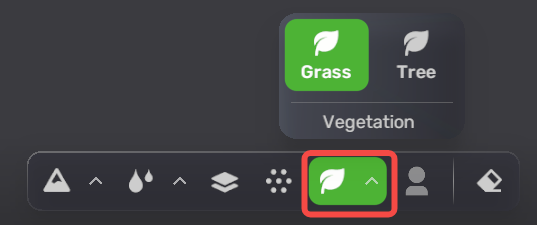 | 草地和树木可选,水域上绘制自动变为水生植物 | 5 |
| 橡皮擦 (Eraser) |  | 擦除后变为陆地 | 0 |
画笔大小
左下角显示画笔大小百分比及实际地形尺寸。可拖动滑块、按 [ 或 ] 键,或双击数字输入比例调整。

退出
点击左上角 **退出(Exit)**按钮返回预览模式。

画布操作
右下角可缩放视图,按 Ctrl + 0 恢复 100% 视图。

视图大于 100% 时可拖动画布,按住鼠标左键或右键在黑色背景拖动。
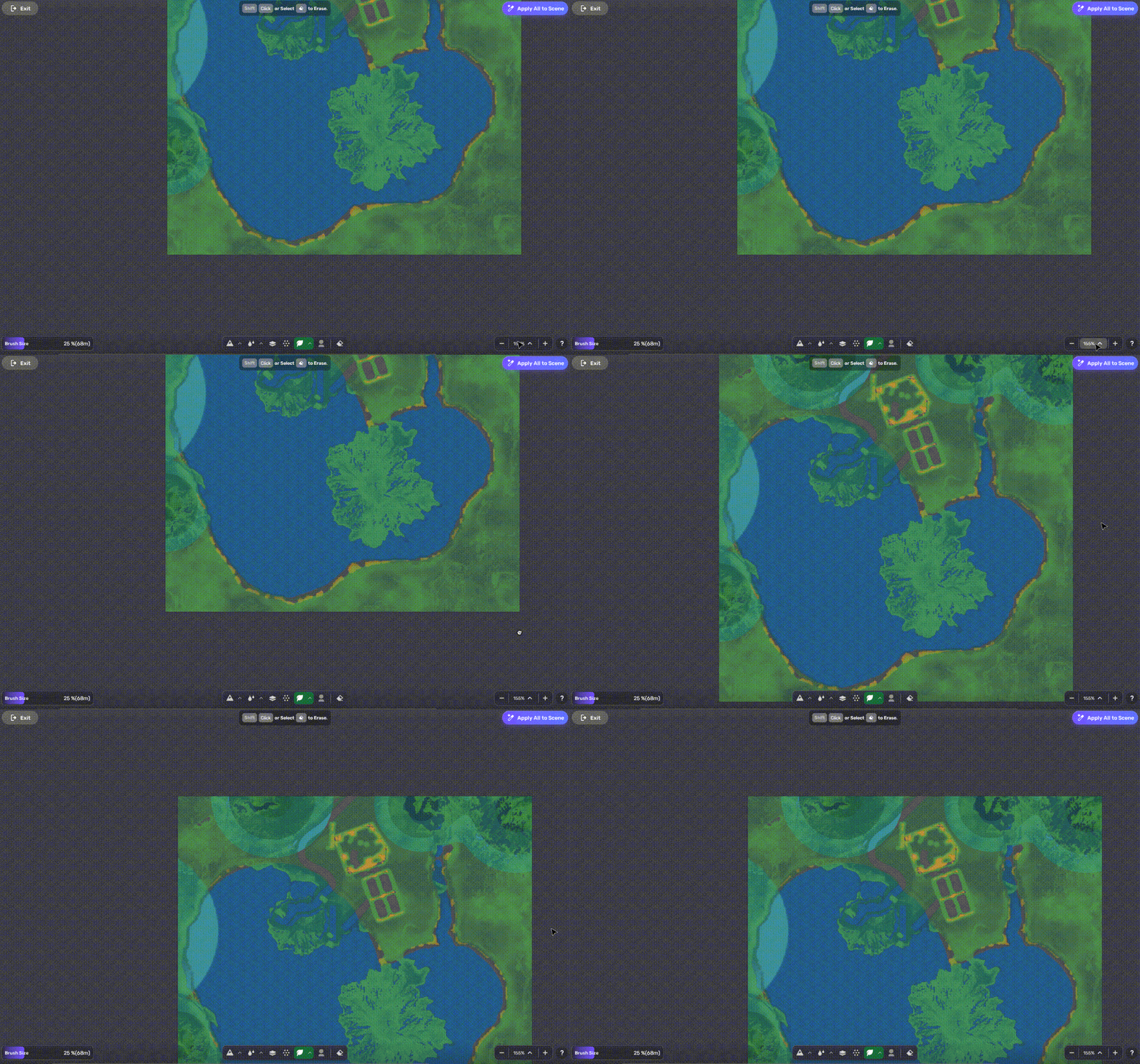
全部应用到场景
设计完成后,点击右上角 全部应用到场景(Apply All to Scene)。

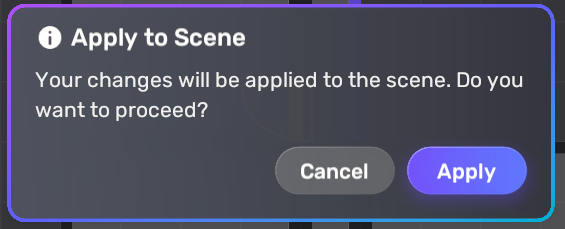
弹窗出现:
- 点击 取消(Cancel) 返回画笔工具界面。
- 点击 应用(Apply) 应用修改到场景。
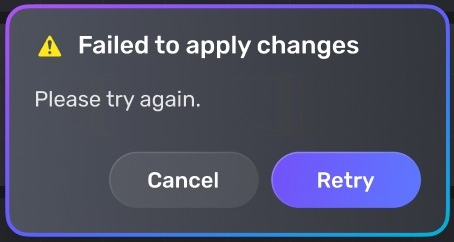
如修改失败会弹窗,点击 取消(Cancel) 返回画笔工具界面,或 重试(Retry) 重新生成。
画笔工具使用方法
示例:从裸地开始,绘制低山、穿越山脉的窄河及水生植物、深湖和周围沙地。
注意
- 已有地形被新地形覆盖,植被除外,可绘制于任意地形(包括水域)。
- 撤销操作:按 Ctrl + Z。
-
先用橡皮擦清空地形。
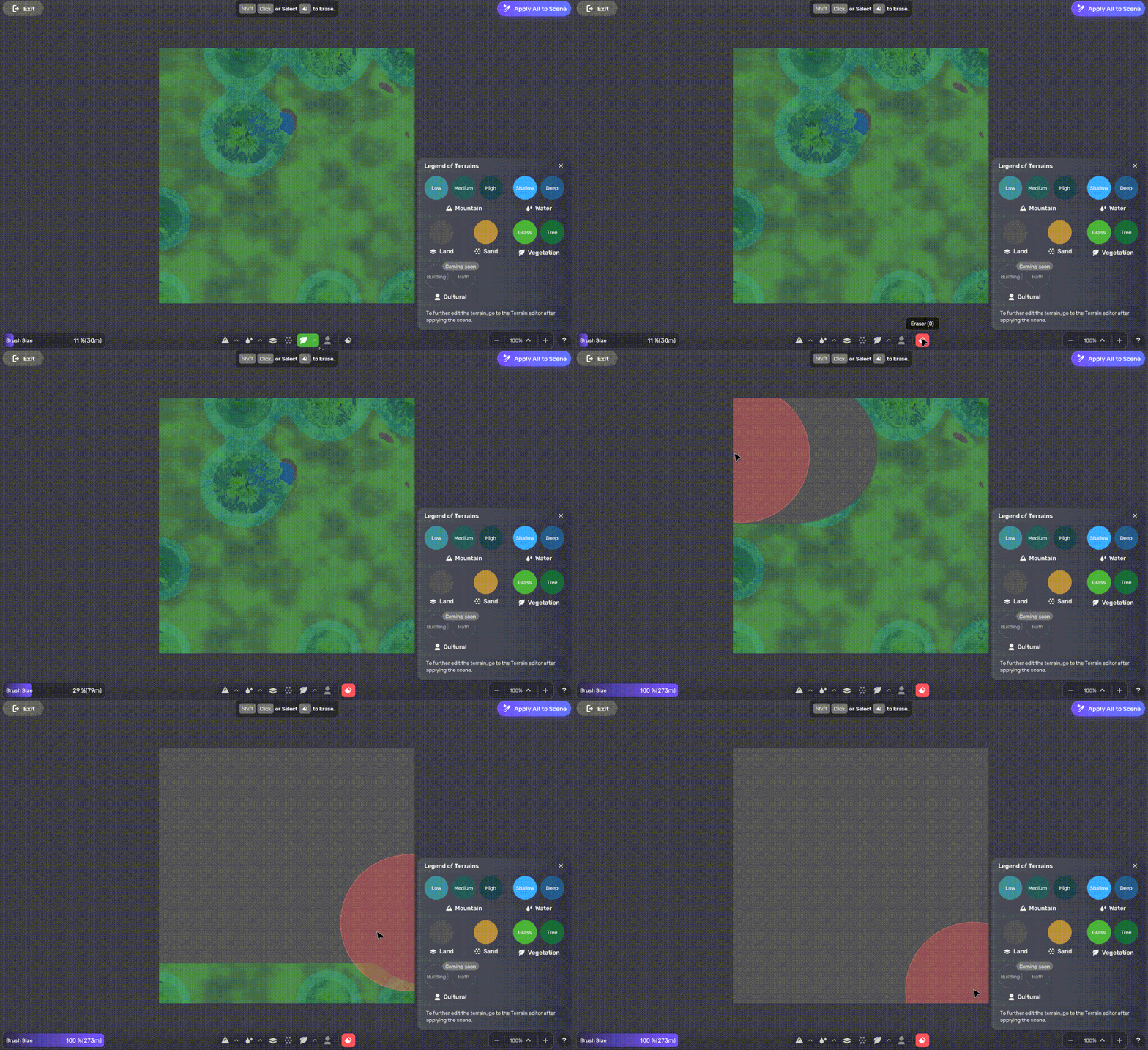
-
选择合适画笔大小和类型绘制低山。
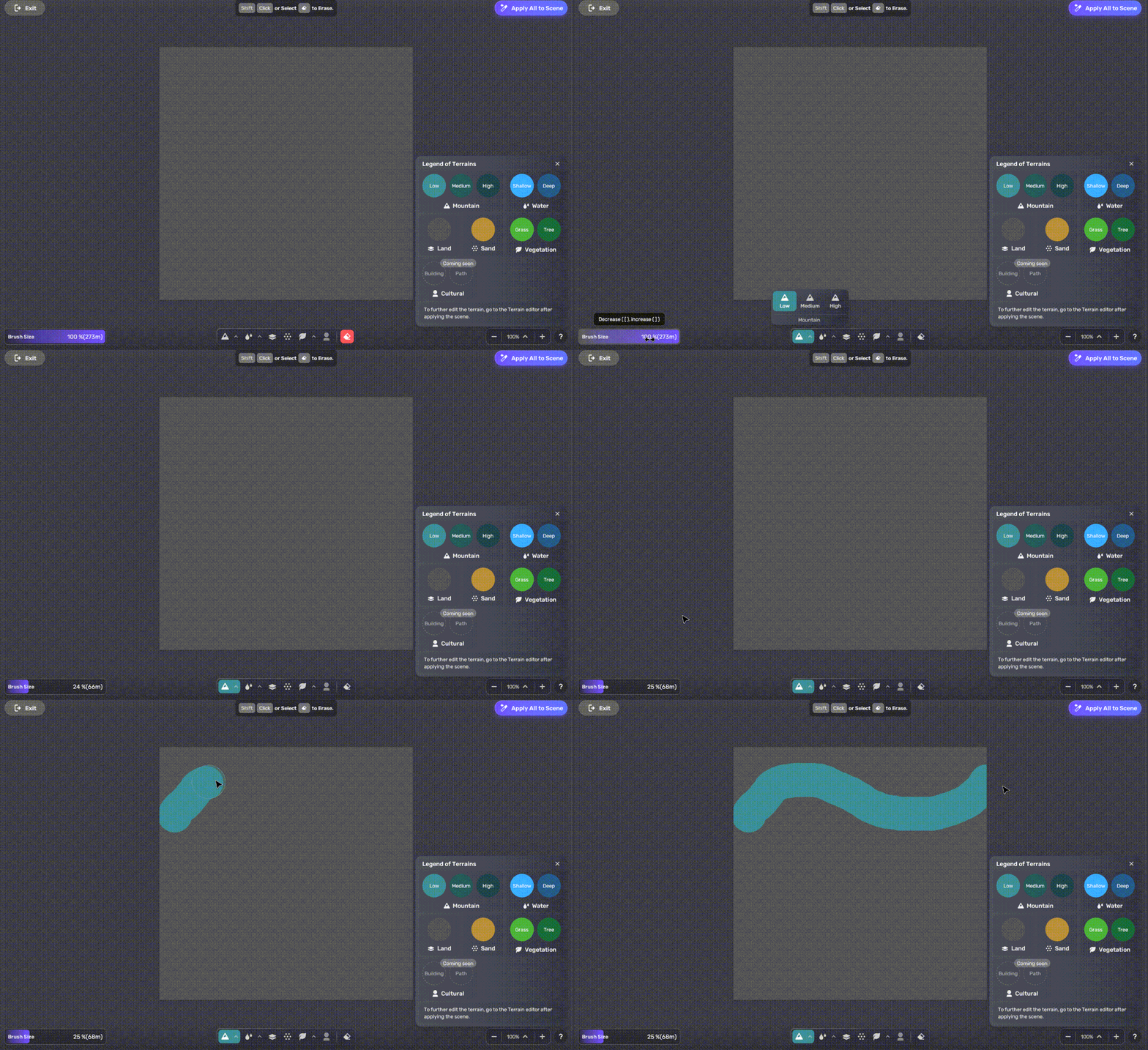
-
选小号画笔绘制窄河和水生植物。
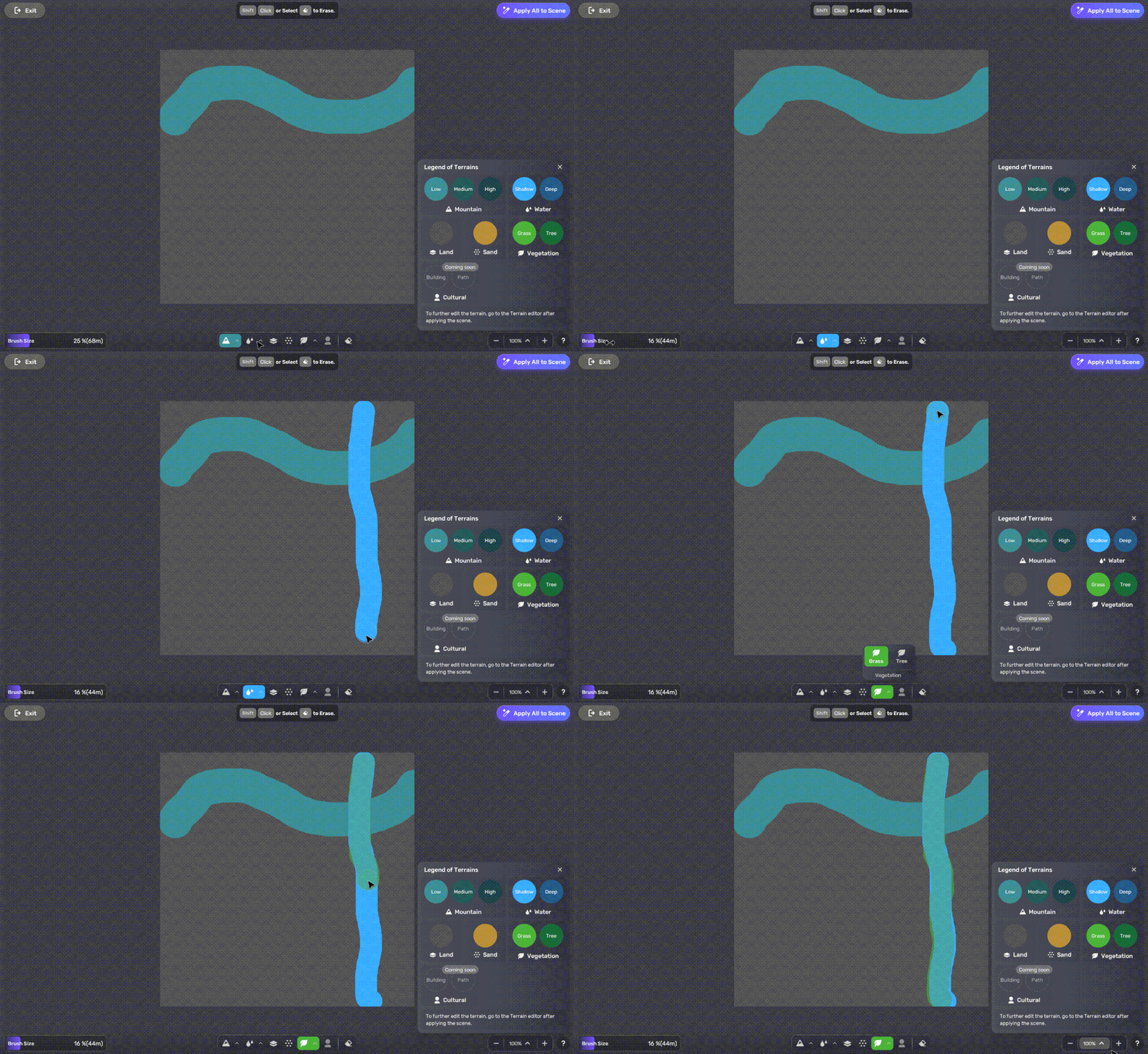
-
选大号画笔绘制深湖和周围沙地。
-
应用:绘制完成后点击右上角 全部应用到场景。
注意应用后可返回画笔工具界面继续修改,但无法再用 Ctrl+Z 撤销上次应用的更改。 如遇问题(如第 3 步已应用,后续想去除水生植物但保留河流,只能擦除并重绘,Ctrl+Z 无法撤销已应用内容)。
-
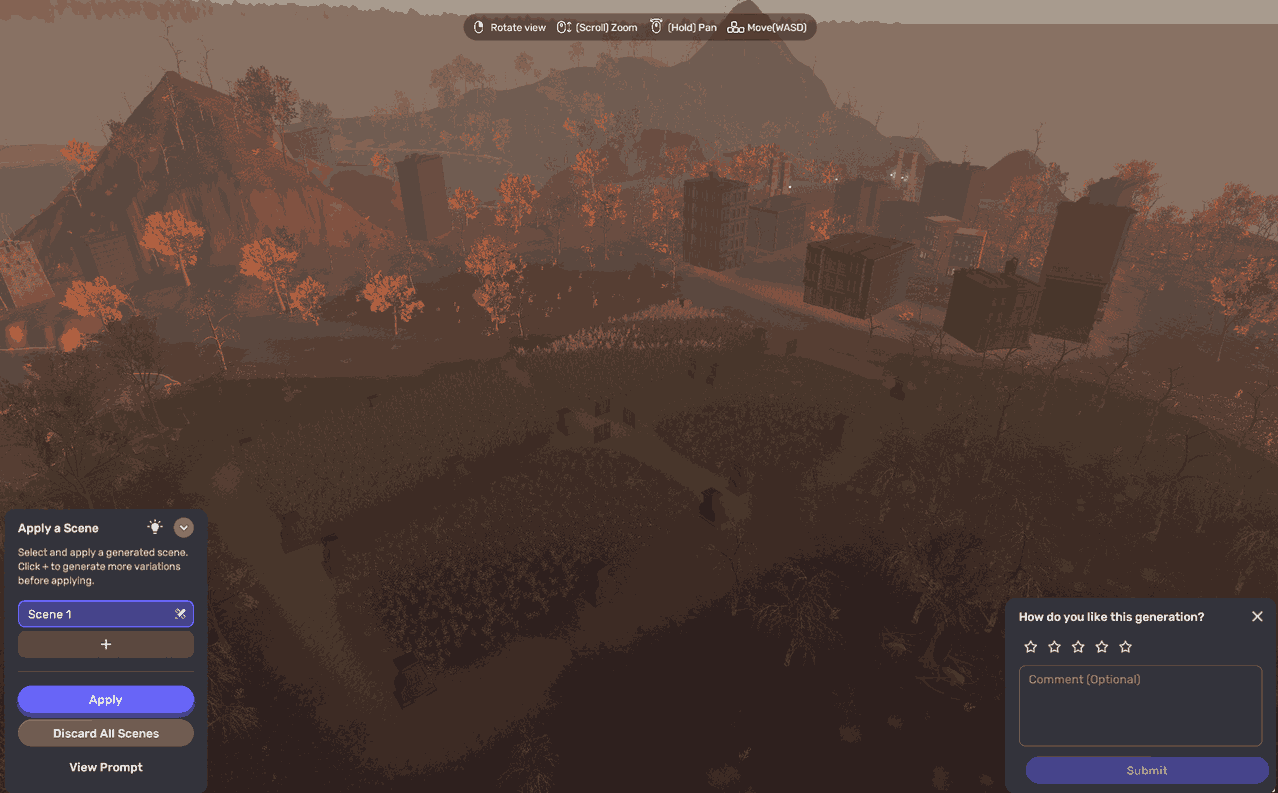
预览:场景生成后自动跳转至预览模式。
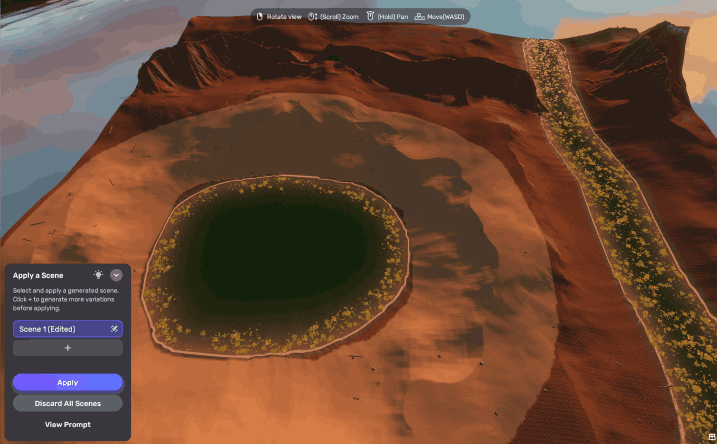
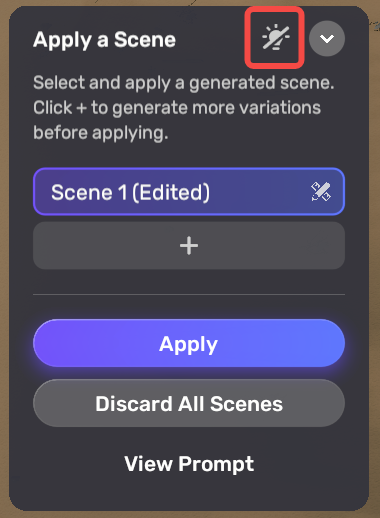
可关闭左下角照明窗口以更清晰预览。
-
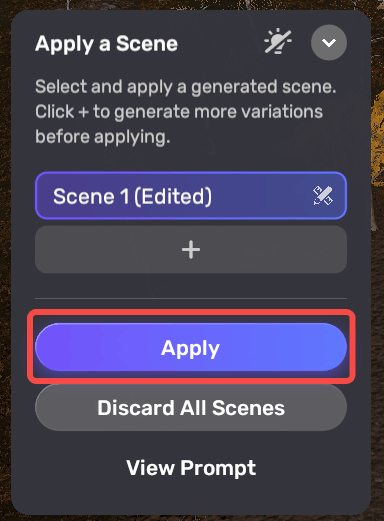
如需继续修改,点击 **编辑场景(Edit Scene)**返回画笔工具界面。
满意后点击 **应用(Apply)**保存场景。应用后无法再进入画笔工具界面!