快速入门指南
本快速入门指南以 Horror Game Kit 1.5 为例,帮助你快速熟悉脚本编写流程。
你将学习如何构建 移动速度 逻辑,添加脚本组件,并在 Visual Studio Code IDE 中编写和编译,实现游戏对象的加速与减速。移动速度只是游戏逻辑的一部分,本指南将为你后续编写更多组件和实现丰富效果打下基础。
注意:
- 不同游戏包的脚本功能有所区别。Party Game Kit 的脚本开发请参考Party 脚本。
- Lua 脚本功能自 Horror Game Kit 1.5.0 版本起支持。如你的项目基于 1.0 版本,建议升级以使用该功能。
前置条件
- 下载并安装 Visual Studio Code,并在 YAHAHA Studio 设置为外部编辑器。
- 在 Visual Studio Code 配置调试器,并连接到 YAHAHA Studio。
- 创建恐怖游戏项目。详见创建第一个项目。
创建新脚本
在 YAHAHA Studio 中,你可为指定对象创建脚本,并跳转到外部编辑器编写游戏逻辑。
- 在场景中创建对象:
- 打开 YAHAHA Studio。
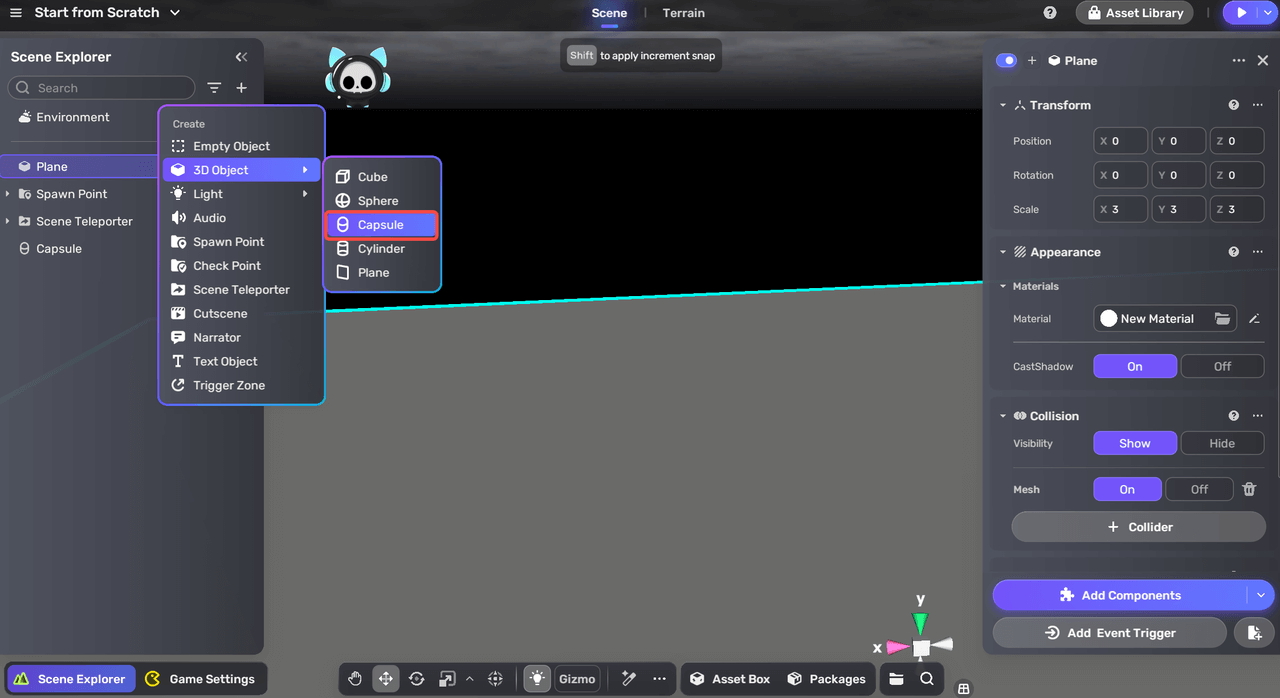
- 进入 场景资源浏览器,点击 + > 3D 对象 > 胶囊体,添加胶囊体。
- 添加 Lua 脚本:
- 选中胶囊体对象。
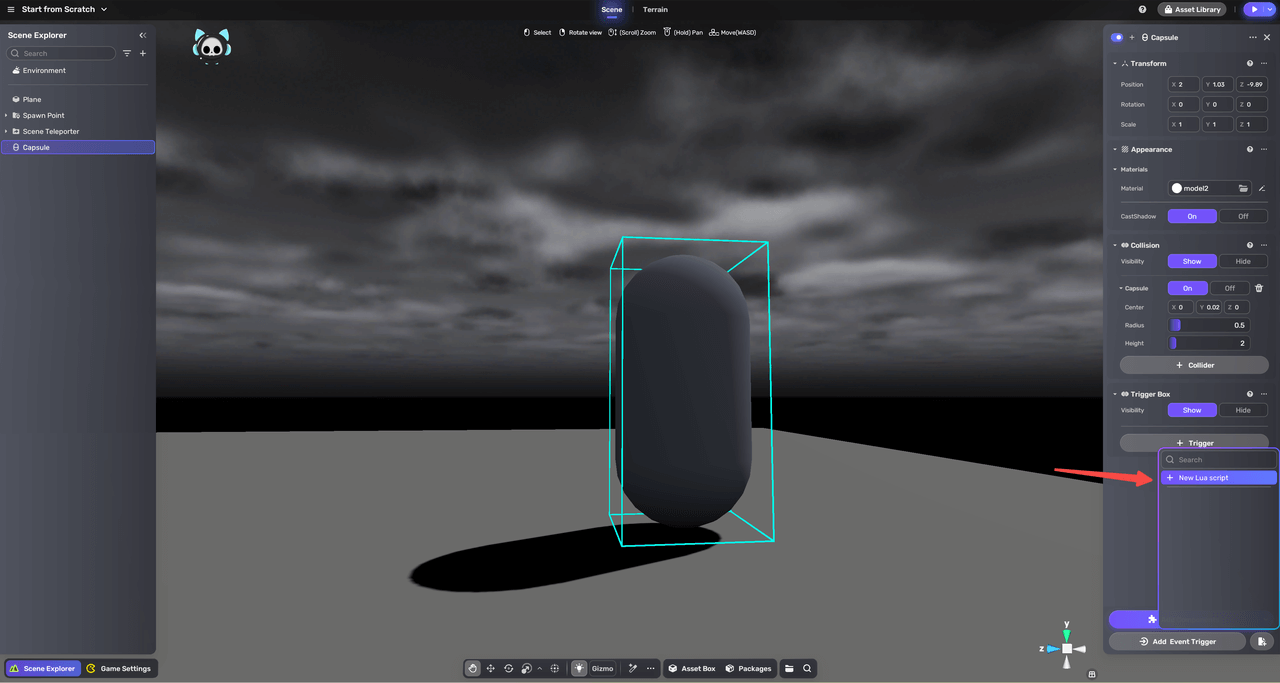
- 在属性窗口点击 添加 Lua 脚本按钮。
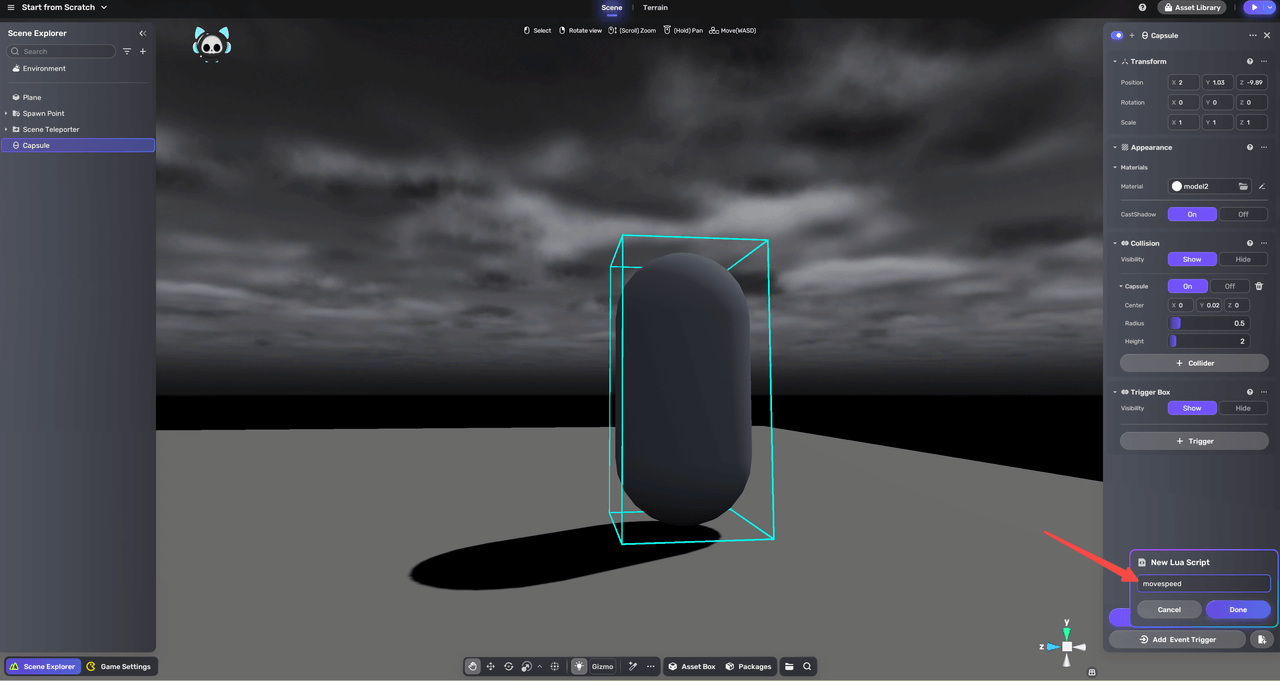
- 点击 + 新建 Lua 脚本,输入脚本名,如 "movespeed"。
编写组件脚本
输入脚本名后,会自动生成并在 Visual Studio Code 打开两个 Lua 脚本:
{组件名}.lua:实现运行时逻辑{组件名}.editor.lua:定义属性窗口字段
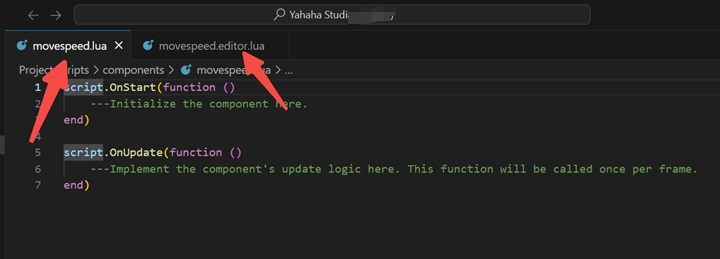
下面开始编辑这两个脚本,为胶囊体自定义逻辑。
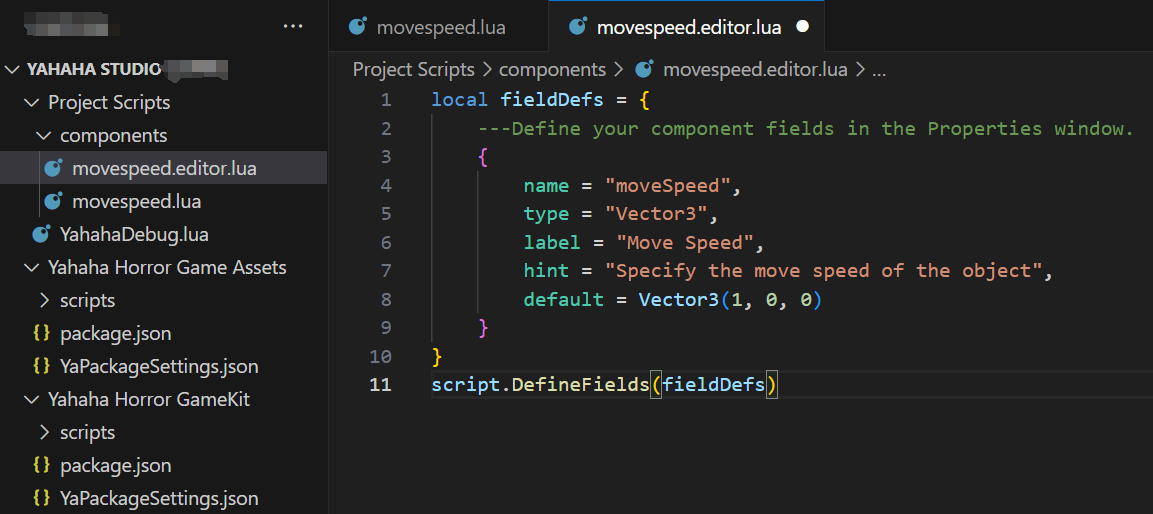
- 在 movespeed.editor.lua 脚本中定义移动速度字段:
local fieldDefs = {
    ---在属性窗口定义组件字段
    {
        name = "moveSpeed",
        type = "Vector3",
        label = "移动速度",
        hint = "指定对象移动速度",
        default = Vector3(1, 0, 0)
    }
}
script.DefineFields(fieldDefs)
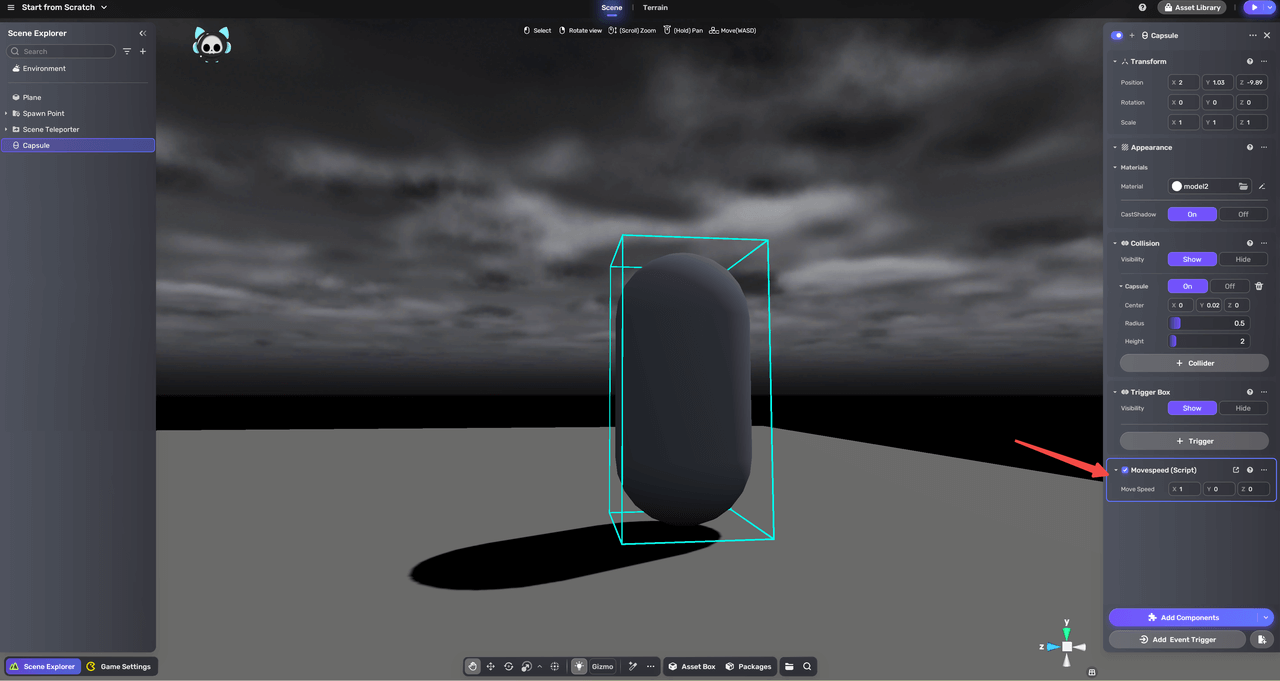
- 编码完成后返回 YAHAHA Studio,新增的 Movespeed 组件会显示在属性窗口。
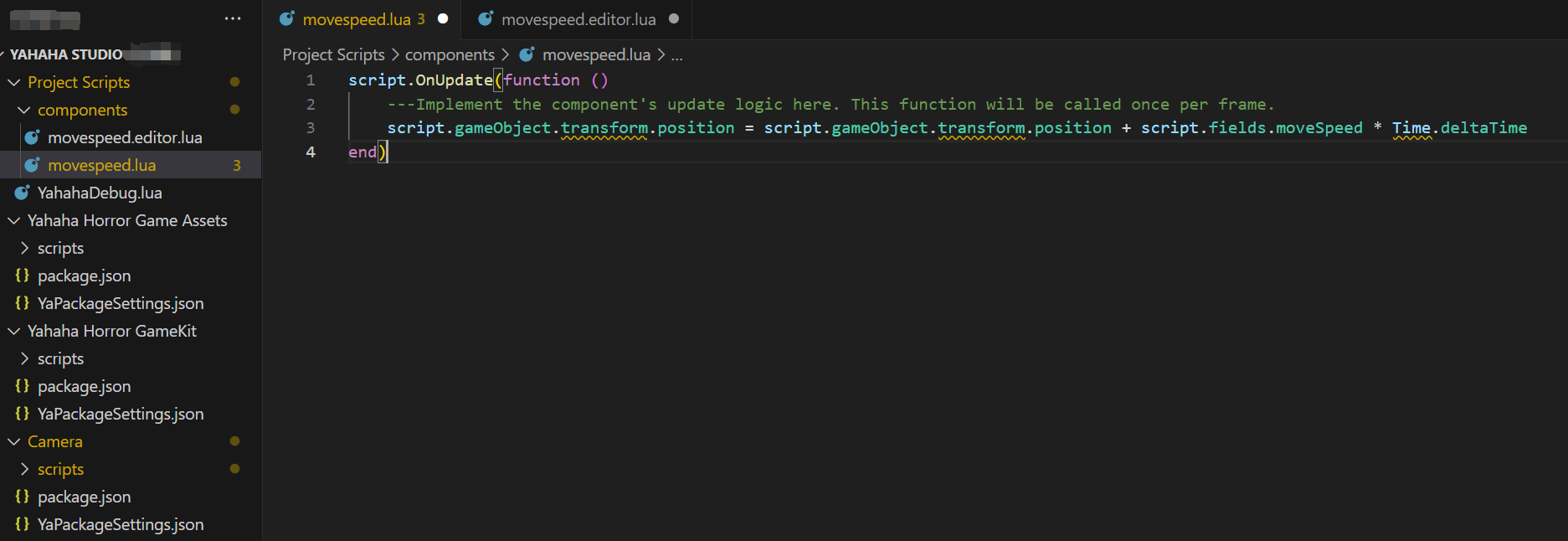
- 实现更新逻辑:打开 movespeed.lua 脚本,获取字段值并实现组件的更新逻辑。
script.OnUpdate(function ()
    ---每帧更新逻辑
    script.gameObject.transform.position = script.gameObject.transform.position + script.fields.moveSpeed * Time.deltaTime
end)
调试与测试脚本组件
为避免编译问题,建议安装调试扩展 EmmyLua。详见Lua 脚本调试。
在 YAHAHA Studio 启动自定义组件
带移动速度逻辑的 Movespeed 组件已准备好,可在 YAHAHA Studio 执行。
- 进入 Play 模式:点击 Play 按钮进入。
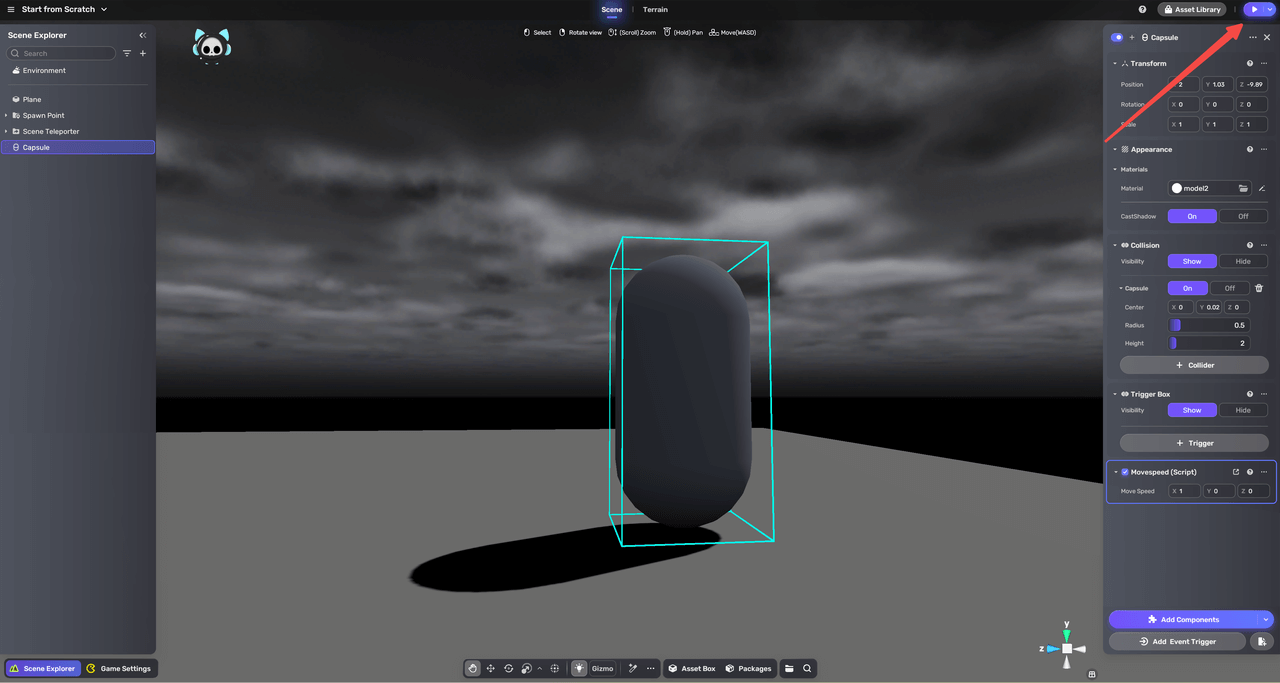
- 验证逻辑:确保胶囊体对象按 Movespeed 组件配置移动。
自主练习
根据本指南所学,尝试以下内容: