贴花
贴花(Decals)是一种可灵活应用于物体表面的图片,可将材质投射到物体上,并支持尺寸、颜色、角度和形态的调整。在 YAHAHA Studio(Studio)中,添加贴花后可通过修改相关组件(如 变换、贴花、碰撞体 和 触发盒)进行自定义,然后发布到资产库。
注意:在 YAHAHA App 中,若画质设置为自适应,贴花可能在场景中不可见。
向场景添加贴花
添加贴花步骤如下:
-
进入资产库,顶部选择 贴花 分类。
-
选择一个贴花并添加到你的资源或直接显示在场景中。
-
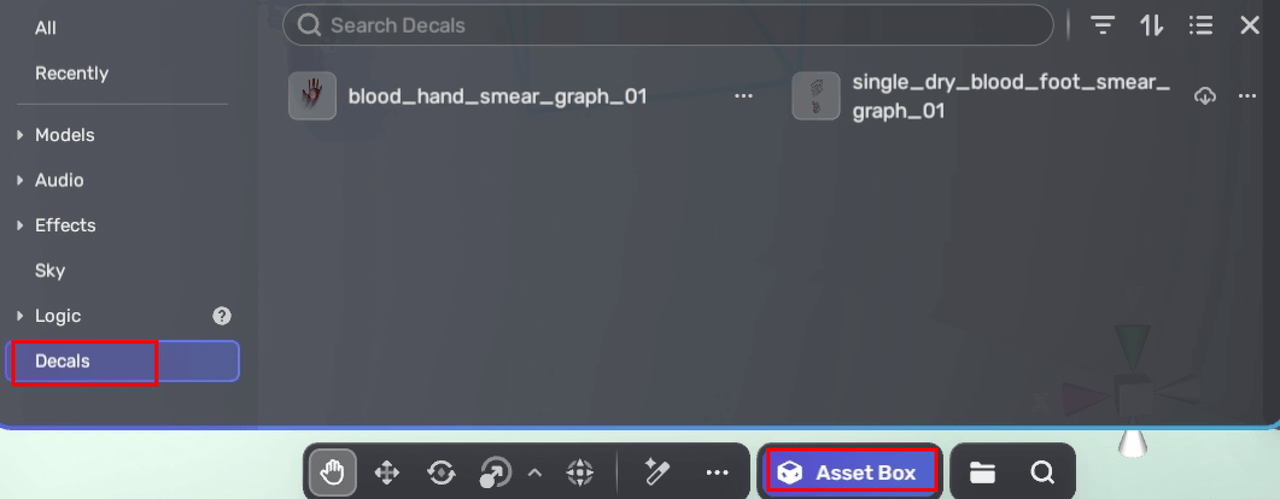
在 Studio 中,点击资产箱并导航到 贴花,即可查看已添加的贴花。
-
点击你想应用到场景中的贴花,例如本例中的 blood_hand_smear_graph_01。
-
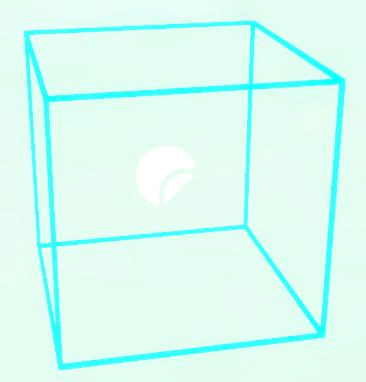
贴花的包围盒会出现,若启用 Gizmo 图标,中心会显示 Gizmo。
-
要显示贴花,将物体放入包围盒内,使贴花材质投射到物体表面。可使用 移动工具实现精确控制。

配置贴花
选中贴花后,可在属性窗口进一步配置相关组件。操作如下:
-
点击 更多 按钮打开属性窗口。
-
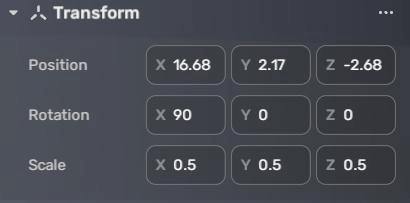
在 变换 组件中设置贴花的位置、旋转和缩放,也可直接拖动贴花调整变换属性。
-
在 贴花 组件中可调整以下属性:
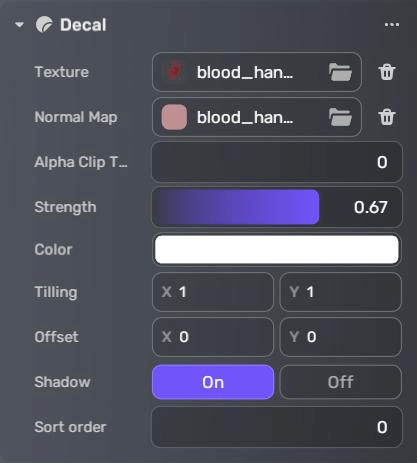
属性 说明 纹理(Texture) 贴花使用的材质纹理。点击垃圾桶图标可移除选中纹理。 法线贴图(Normal Map) 贴花投射材质的法线贴图。点击垃圾桶图标可移除选中法线贴图。 Alpha 裁剪阈值(Alpha Clip Threshold) 根据 alpha 值决定像素渲染,低于阈值的像素不渲染。范围 0-1,默认 0.5。 强度(Strength) 贴花与背景融合的强度,值越高贴花越明显。范围 0-1,默认 1。 颜色(Color) 贴花的基础颜色及透明度。范围 0-100%。 平铺(Tiling) 控制贴花在表面 x、y 轴上的重复次数,默认 1,值越大重复越多。 偏移(Offset) 控制贴花在表面 x、y 轴上的偏移量,默认 0,负值向左/上,正值向右/下。 阴影(Shadow) 是否在贴花表面投射阴影,默认启用。 排序顺序(Sort Order) 控制贴花的显示优先级,值越高越突出。范围 0-99,默认 0。 -
(可选)添加和编辑贴花的碰撞体。
-
(可选)添加和编辑贴花的触发器。
发布贴花到资产库
自定义贴花后,可发布到资产库。详情见发布资源到资产库。
限制
- 贴花投射在透明表面时无效。
- 贴花受场景光照影响。