过场动画
过场动画(Cutscenes)是推动故事发展、增强玩家沉浸感的动画序列。Horror Game Kit 支持过场动画,允许用户在时间轴编辑器(Timeline Editor)中编排场景的不同元素,如激活事件、角色动画、音频片段和摄像机视角。
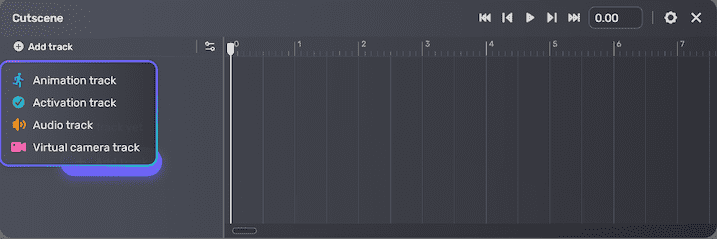
- 激活轨道(Activation track):控制片段的激活时机。
- 动画轨道(Animation Track):可创建动画片段或添加现有动画片段并进行编辑。建议在恐怖游戏工具包中使用动画轨道来实现动画编辑和制作。
- 音频轨道(Audio Track):可添加现有音频片段并进行编辑。
- 虚拟摄像机轨道(Virtual camera track):用于控制摄像机视角。
通过这些功能,可以精确控制各元素的时序、编排与混合,打造引人入胜的电影化内容。
要使用过场动画,需先创建过场动画,添加时间轴轨道(Timeline Track),然后配置过场动画,包括设置 事件触发器组件和结束状态(Ending State)。
使用时间轴创建过场动画
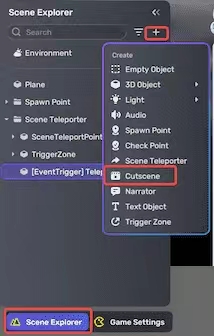
要创建过场动画,进入场景管理器(Scene Explorer),点击 + 图标,选择 过场动画(Cutscene)。
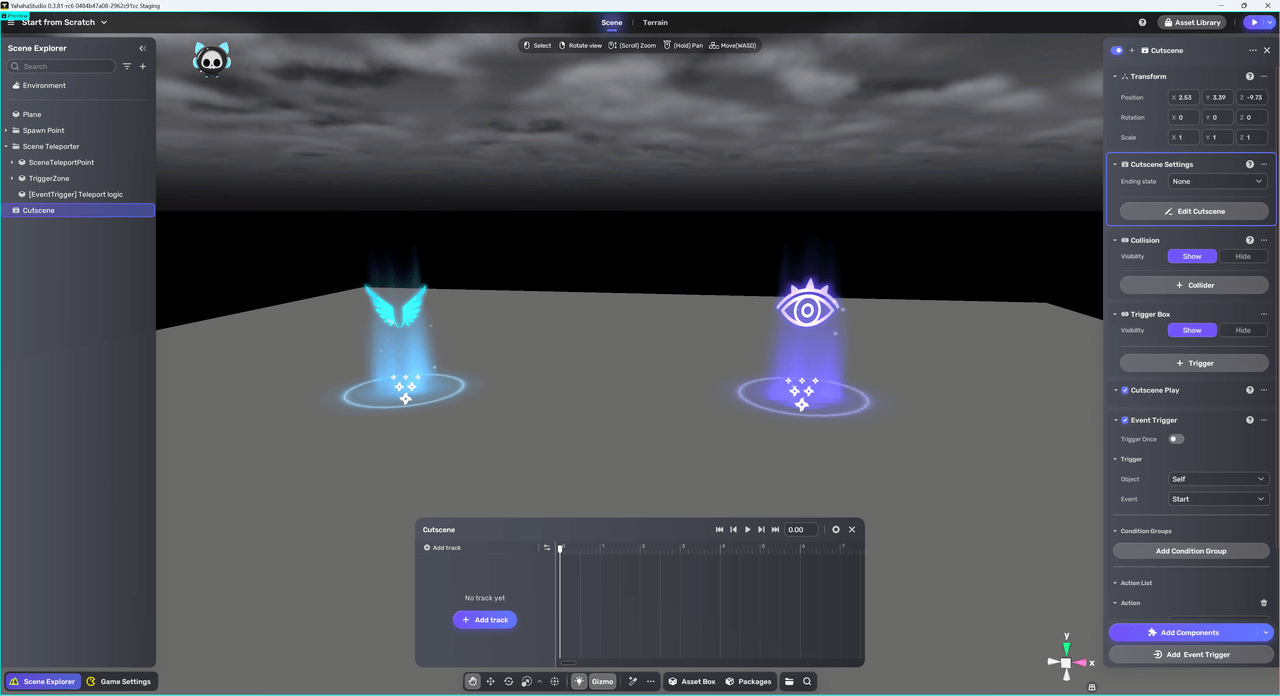
新建的过场动画中,时间轴编辑器位于中央,属性窗口(Properties Window)位于右侧。
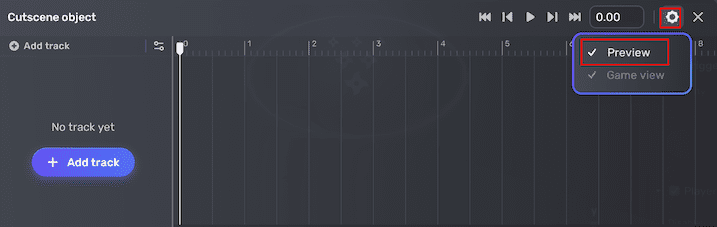
当时间轴编辑器打开时,会进入 预览(Preview) 界面。在该界面下,对动画轨道引用对象的任何更改仅用于预览,不会影响场景管理器中的当前状态。要退出 预览 界面,可关闭时间轴编辑器或点击齿轮图标并取消勾选编辑器中的 预览。
创建时间轴轨道
通过时间轴轨道(Timeline Tracks),创作者可用动画轨道、音频和摄像机视角管理过场动画。不同类型的轨道可在同一时间轴中组合,打造复杂且沉浸的场景。
要创建时间轴轨道,在时间轴编辑器中点击 + 添加轨道(Add track),选择类型,即可获得所需类型的空轨道。
动画轨道(Animation tracks)
选择 动画轨道(Animation track),即可在时间轴上获得一个空动画轨道。

可向轨道添加两类动画片段:一是从资产库(Asset Library)导入的预录制片段,二是通过关键帧录制(Keyframe Recording)自制的片段。
要使用资产库中的预录制动画片段为人形模型添加动画:
-
点击 + 图标添加动画片段。
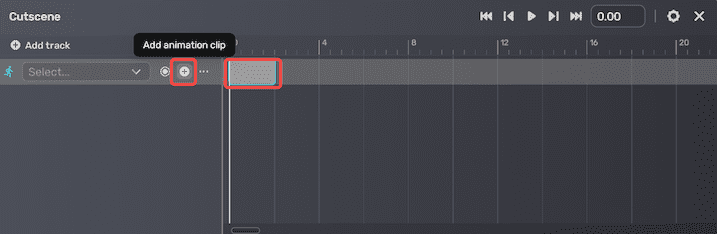
-
将需动画的模型拖入轨道,可继续移动动画片段至所需标记处。
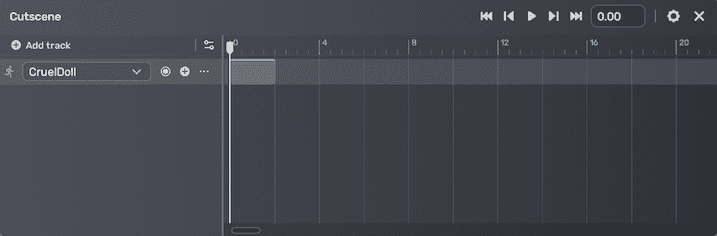
-
选中已添加的动画片段后,会弹出 录制窗口(Recorded)。在该窗口中选择动画片段并设置播放方式。若为通用模型(Generic Model),应使用模型自带的本地动画。
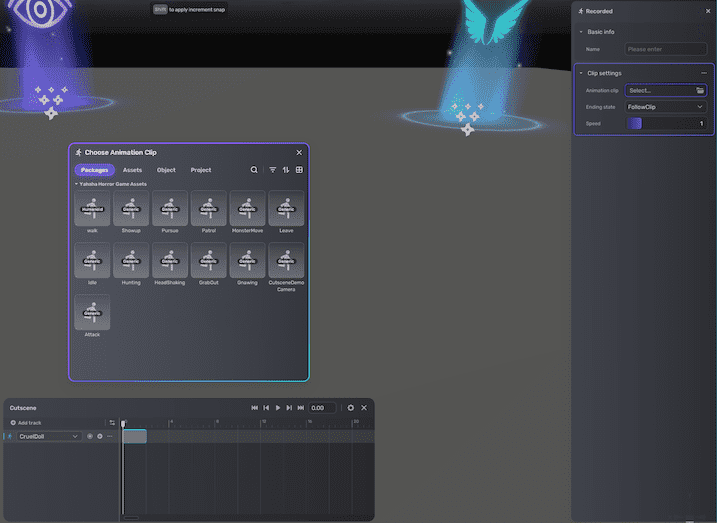
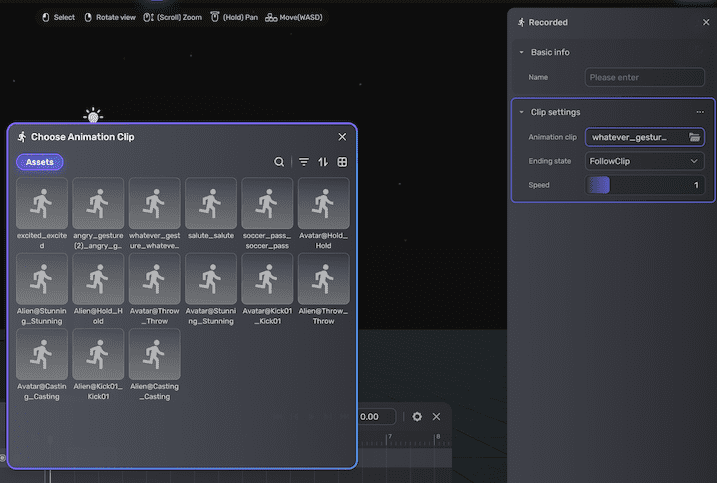
| 属性 | 说明 |
|---|---|
| 名称(Name) | 动画片段的唯一标识,显示在轨道上便于管理。若留空则显示动画文件名,均未指定时默认为“Animation”。 |
| 动画片段(Animation clip) | 触发时播放的资产库动画片段。 |
| 结束状态(Ending state) | 动画结束后的行为:
|
| 速度(Speed) | 动画片段的播放速度,范围0.01~5,默认1。 |
要通过关键帧录制自制动画片段:
-
将需动画的模型拖入空轨道,点击红点开始录制。
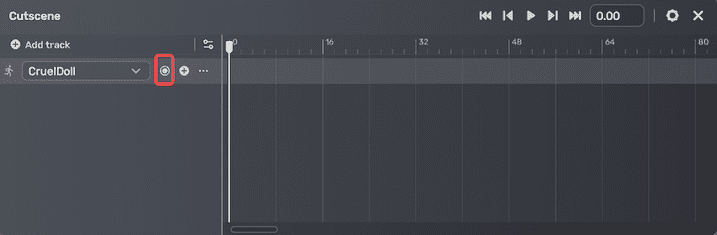
-
通过关键帧记录模型的变换(Transform)、旋转(Rotation)和缩放(Scale)来实现动画。例如,要录制CruelDoll在0.4秒内转向,可将播放头移至0.4秒处。
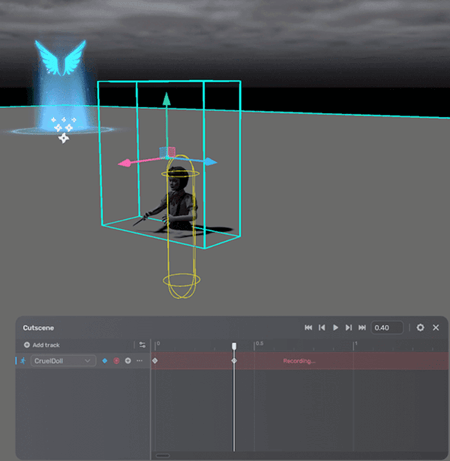
-
预览时,点击 播放(Play) 按钮或拖动播放头在时间轴上移动。
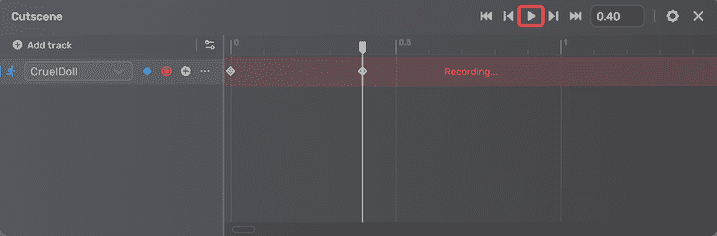
-
点击红点停止录制,或点击 更多(More) 按钮选择 停止录制(Stop recording)。

激活轨道(Activation tracks)
激活轨道通过添加关键帧并调整状态,实现对象在特定时刻的出现或消失。
创建激活轨道步骤:
-
选择 激活轨道(Activation track) 后获得空激活轨道。
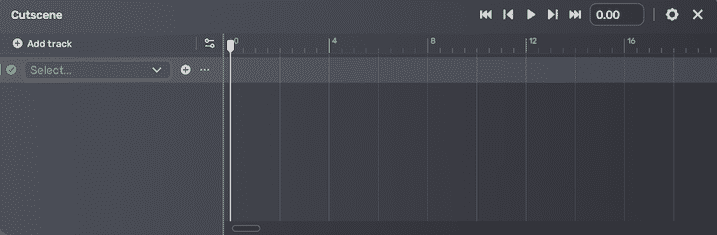
-
向场景添加模型。
-
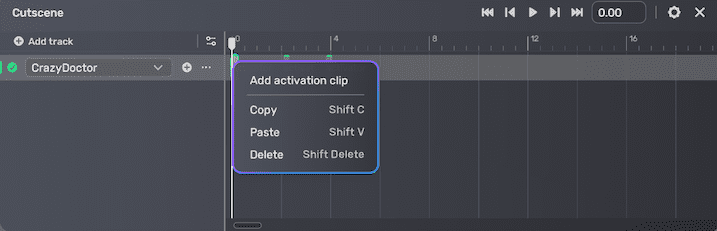
将模型拖入轨道,点击 + 图标添加激活片段。

-
在属性窗口中为片段命名(未指定时默认为“已激活(Active)”),并选择是否在该时间点激活模型,决定模型何时可见并开始动画。

注意:将 后状态(Post state) 设为 未激活(Inactive) 会禁用对象的碰撞体(Collider)和网格(Mesh)。如仅需禁用网格或碰撞体,可使用事件触发器(Event Trigger)组件。
-
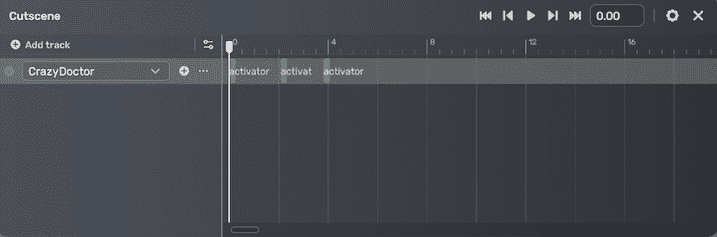
右键片段选择 复制(Copy),再粘贴到轨道。重复此操作可在时间轴上创建多个关键帧。
音频轨道(Audio tracks)
音频轨道允许播放资产库或自定义上传的音频片段。
创建音频轨道步骤:
-
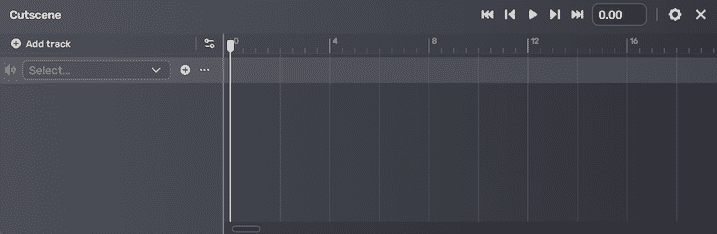
选择 音频轨道(Audio track) 后获得空音频轨道。
-
若需在玩家进入幽灵触发盒时播放音频,可将 CrazyDoctor 模型放入场景。
-
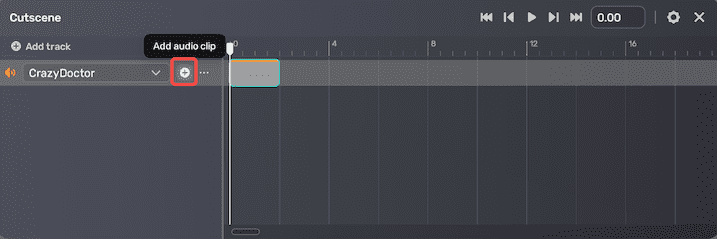
将模型拖入轨道,点击 + 添加音频片段,可继续拖动片段至所需标记。
-
在属性窗口中设置音频片段属性。
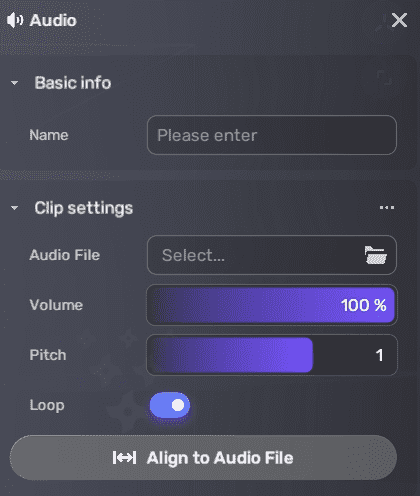 备注
备注除 名称 外,所有片段属性均可通过 更多(More) 按钮在 片段设置(Clip settings) 区域复制、粘贴或重置。
- 名称(Name):音频片段唯一标识,显示在轨道上便于管理。留空则显示音频文件名,均未指定时默认为“Audio Clip”。
- 音频文件(Audio File):选择播放的音频片段,可从资产库选择或上传自定义音频。上传请至 我的资源(My Resource) > 已上传文件(Uploaded files),支持WAV、MP3、OGG格式。详见 音频导入器(Audio Importer)。
- 音量(Volume):音频片段音量,范围0~100%(默认)。
- 音高(Pitch):音频片段音高,范围-3~3,默认1。
- 循环(Loop):是否循环播放,默认关闭。
- 若音频帧数少于轨道:
- 循环开启时,音频循环至轨道结束,剩余帧显示
Loop。 - 循环关闭时,音频仅播放一次,剩余帧显示
Hold。
- 循环开启时,音频循环至轨道结束,剩余帧显示
- 若音频帧数多于轨道:无论循环与否,超出部分被忽略。
- 若音频帧数少于轨道:
- 对齐音频文件(Align to Audio File):自动调整片段帧数与音频文件一致。如与后续片段重叠,系统将显示提示,需手动调整后再应用。
虚拟摄像机轨道(Virtual camera tracks)
虚拟摄像机轨道塑造玩家视角(POV),增强叙事。恐怖工具包中,主摄像机(Main camera)为默认视角,虚拟摄像机轨道则指定主摄像机应移动到的位置和朝向,而非新增摄像机。
创建虚拟摄像机轨道步骤:
- 选择 虚拟摄像机轨道(Virtual camera track) 后获得空轨道。
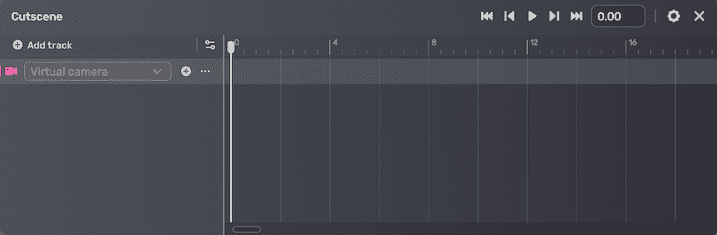
- 点击 + 添加虚拟摄像机,也可拖动摄像机片段至所需标记。点击片段时,其视角显示在 游戏视图(Game view) 下方。
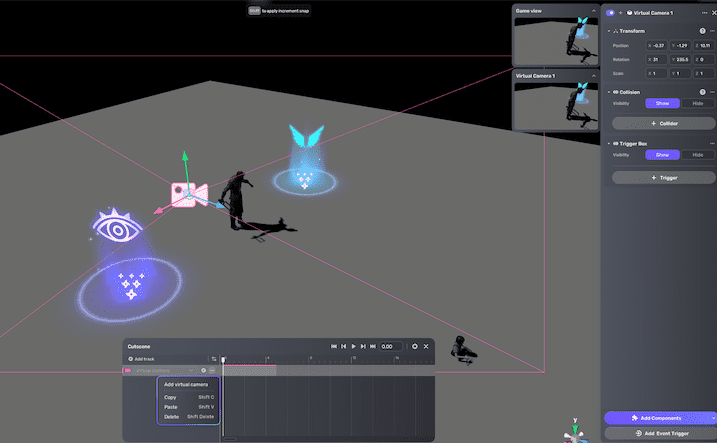
- 在属性窗口中编辑新片段属性。
| 属性(Property) | 说明(Description) |
|---|---|
| 名称(Name) | 虚拟摄像机片段唯一标识,显示在轨道上便于管理。留空则显示摄像机对象名。 |
| 摄像机对象(Camera object) | 控制玩家视角,可选择默认摄像机或自定义虚拟摄像机。点击摄像机对象旁的 缩放至对象(Zoom to object)  图标,可在场景管理器中高亮并缩放至该对象。 图标,可在场景管理器中高亮并缩放至该对象。
|
| 跟随启用(Follow Enable) | 是否启用摄像机跟随指定对象。 |
| 跟随对象(Follow Object) | 指定虚拟摄像机跟随的对象,目标移动时视角动态跟随。 |
| 偏移(Offset) | 摄像机与目标对象的偏移距离。 |
| 注视启用(Look at Enable) | 是否启用摄像机注视指定对象。 |
| 注视对象(Look at Object) | 指定摄像机注视的对象,引导玩家关注关键元素。 |
| 视场角(FOV) | 控制可见范围,适合营造不同视觉效果,范围30~60度,默认60度。 |
主摄像机与虚拟摄像机混合跟随并注视移动模型的示例:

多轨道与片段(Multiple tracks and clips)
同一轨道上两个片段重叠可实现平滑过渡。只需将片段拖动至相邻片段上方。

片段紧贴则为突变过渡。
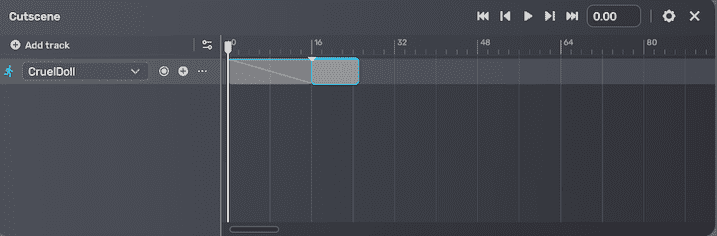
同一时间轴上的多轨道会同时播放。
Horror Kit 仅支持一个虚拟摄像机轨道。
若动画轨道或激活轨道中,同一时间点有多个片段控制同一对象且内容冲突,则以上方轨道为准。例如第一轨道为跳舞动画,第二轨道为奔跑动画,则该时间点模型会执行第一轨道的跳舞动画。

管理时间轴轨道
可在时间轴编辑器中锁定/解锁(Lock/Unlock)和静音/取消静音(Mute/Unmute)轨道。
锁定轨道
锁定轨道可防止对该轨道及其内容的任何编辑,保护已完成的设置(如虚拟摄像机)。
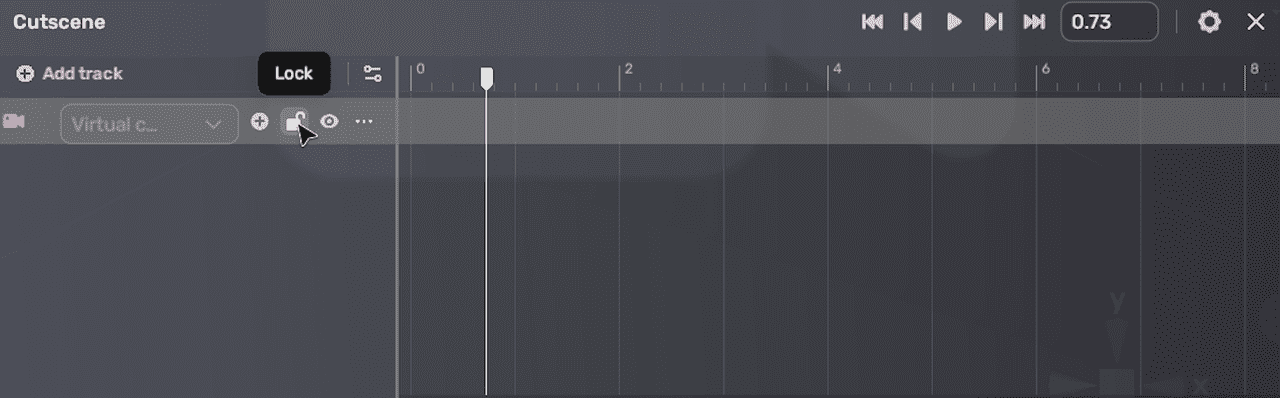
锁定与解锁方法
- 切换 锁定/解锁:直接在轨道上启用或禁用锁定。
- 更多(More) 选项:点击轨道上的 更多 图标,从下拉菜单选择 锁定 或 解锁。
锁定后,轨道会显示锁定状态,且无法被选中、编辑或删除,需解锁后方可操作。但仍可对锁定轨道进行静音操作。

静音轨道
静音轨道会隐藏该轨道片段的播放效果,适合在编辑其他轨道时临时关闭音频等。
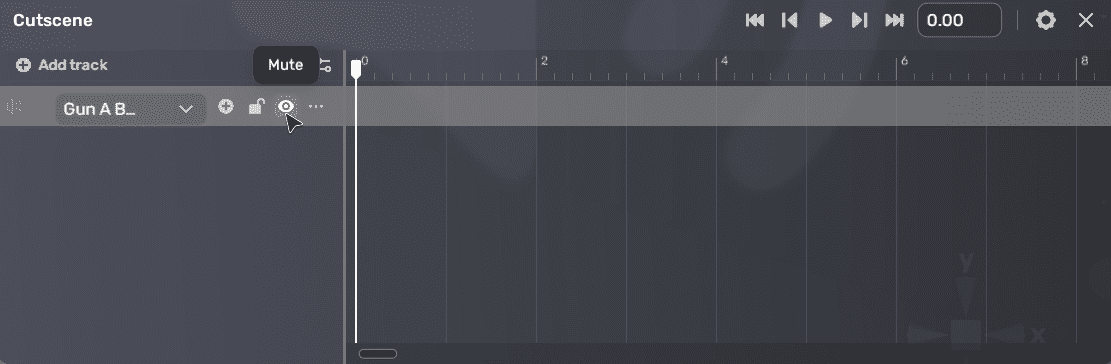
静音与取消静音方法
- 切换 静音/取消静音:直接在轨道上启用或禁用静音。
- 更多(More) 选项:点击轨道上的 更多 图标,从下拉菜单选择 静音 或 取消静音)。
静音后,轨道会显示静音状态,但仍可编辑、锁定或删除。
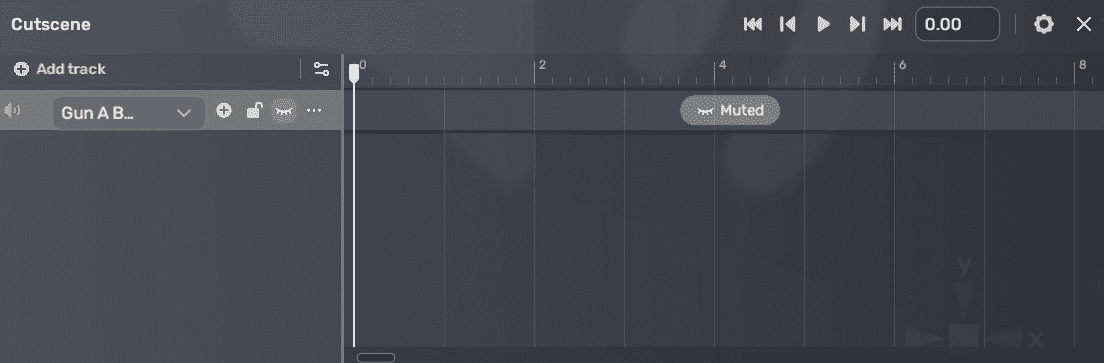
正常播放的条件
- 仅有一条轨道且被静音,过场动画不会正常播放。
- 多条轨道中只要有一条含片段,即使有轨道被静音,仍可正常播放。
- 所有轨道均被静音,过场动画不会正常播放。
配置过场动画
完成时间轴轨道设置后,需在过场动画的触发动作组件(Trigger Action Component)中设置触发方式及其他参数。
-
点击 更多(More) 按钮打开过场动画属性窗口。
-
在 事件触发器(Event Trigger) 组件中,例如要在玩家靠近NPC时触发时间轴轨道,将 对象(Object) 设为 NPC,事件(Event) 设为 OnTriggerEnter,动作(Action) 设为 对象(Object),函数(Function) 设为 SetActive。详见事件触发器。
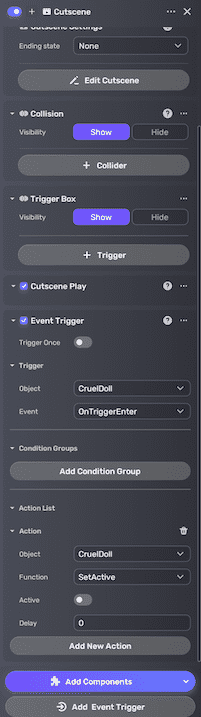
-
在 过场动画设置(Cutscene Settings) 组件中,选择 结束状态(Ending state)。该选项决定所有时间轴轨道播放完毕后引用对象的状态:无(None) 恢复至播放前状态,保持(Hold) 保持结束时状态,循环(Loop) 则重复播放并回到初始状态。

-
可调整NPC模型周围触发盒的大小和位置,确保玩家能如预期进入触发区域。
示例:Demo过场动画
打开 资源包(Packages) 窗口,选择 全部(All) 并搜索 Demo cutscene,可快速查看所有轨道类型组合的示例。
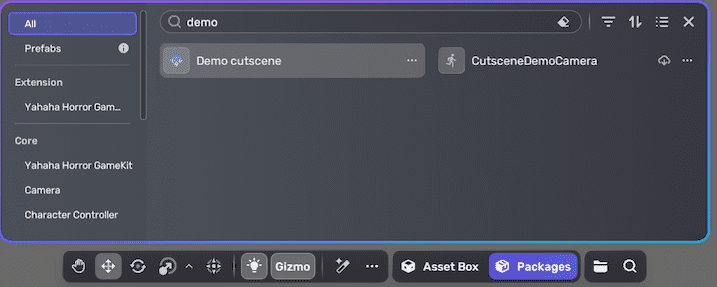
试玩后,可在场景管理器中查看过场动画的层级结构。

使用时间轴编辑过场动画
要编辑过场动画,选中后点击 更多(More) 按钮打开属性窗口。
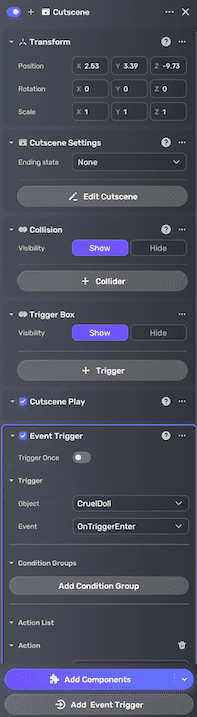
在属性窗口中,点击 过场动画设置(Cutscene Settings) 组件下的 编辑过场动画(Edit Cutscene),即可打开时间轴编辑器。

要复制或删除轨道,点击时间轴上的 更多(More) 图标,选择 复制(Copy) 或 删除(Delete)。
与1.0版本相比,Horror Game Kit 1.5的过场动画有如下变化:
- 触发动作(Trigger action) 组件已重构为 事件触发器。 组件。
- Cutscene Play组件不再包含 禁用交互(Disable Interact) 设置,原本用于屏蔽键鼠输入。现已新增全局动作(Global Action)BlockPlayerInput 作为替代。